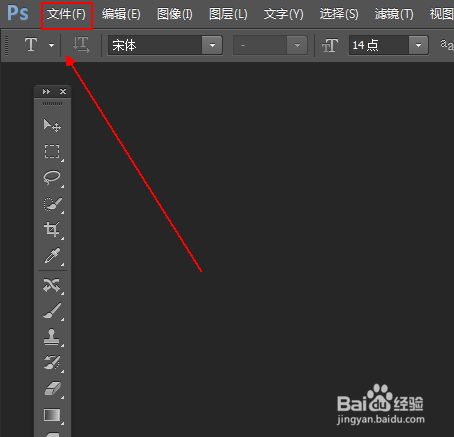
1、在photoshop的菜单栏上点击【文件】选项。
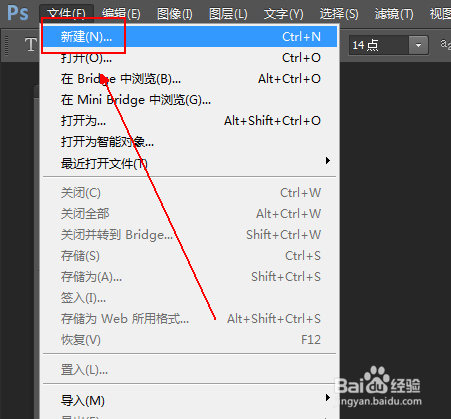
2、在弹出的菜单列表中单击【新建】选项。
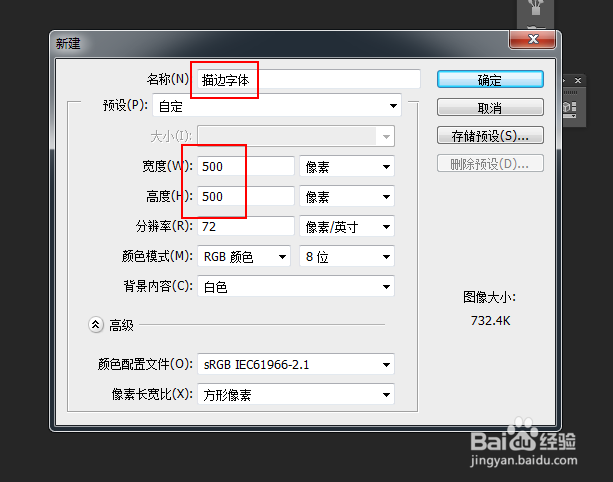
3、在弹出的【新建】窗口中对名称和宽度、高度进行如下设置。
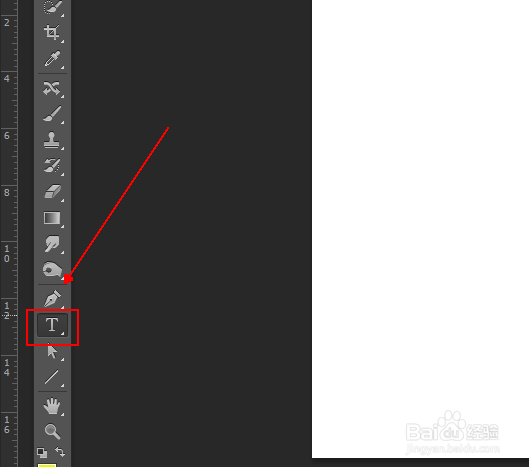
4、在【工具面板】上点选【横排文字工具】选项。
5、在横排文字工具的工具栏上对字体和字号进行设置。

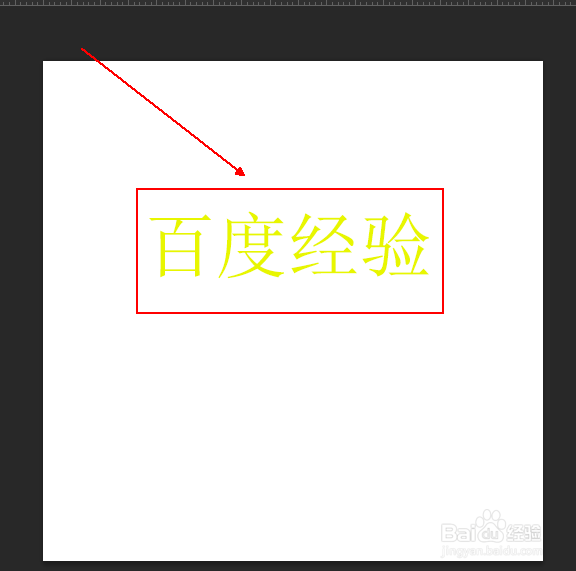
6、在画布上打出我们需要进行描边制作的文字。
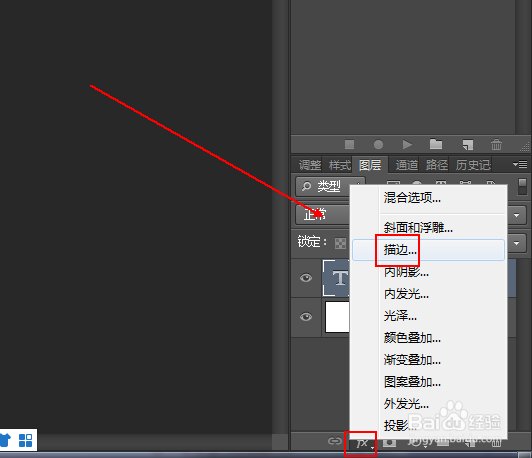
7、在【图层面板】的下方依次点选【添加图层样式】-【描边】选项。
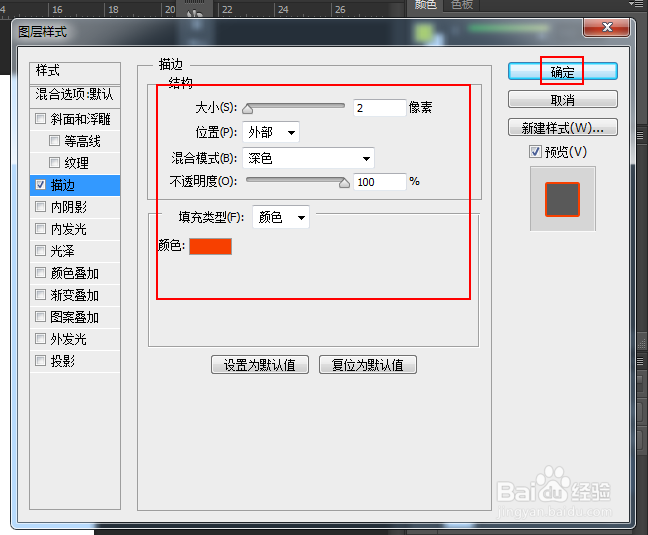
8、在【图层样式】窗口的【描边】选项中进行如图设置并单击【确定】按钮。
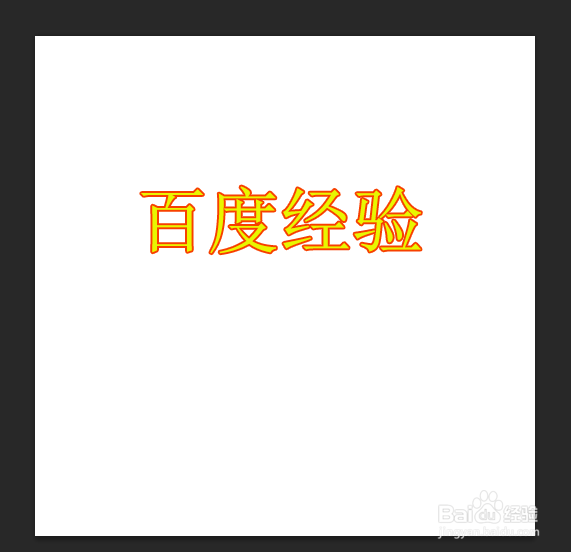
9、最终效果,如图所示。
时间:2026-05-07 12:47:18
1、在photoshop的菜单栏上点击【文件】选项。
2、在弹出的菜单列表中单击【新建】选项。
3、在弹出的【新建】窗口中对名称和宽度、高度进行如下设置。
4、在【工具面板】上点选【横排文字工具】选项。
5、在横排文字工具的工具栏上对字体和字号进行设置。
6、在画布上打出我们需要进行描边制作的文字。
7、在【图层面板】的下方依次点选【添加图层样式】-【描边】选项。
8、在【图层样式】窗口的【描边】选项中进行如图设置并单击【确定】按钮。
9、最终效果,如图所示。
