Win7电脑桌面背景怎样设置

 时间:2026-04-21 18:39:17

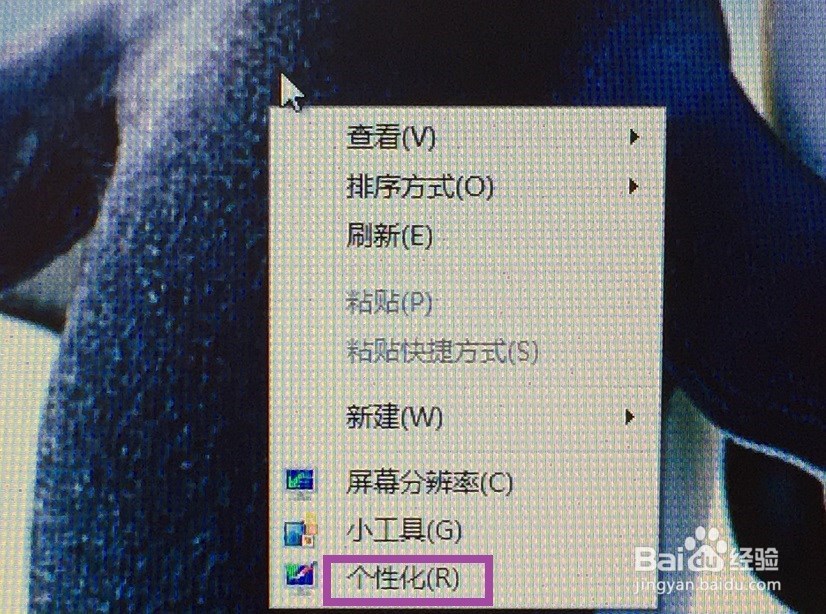
1、在电脑桌面空白处,点击右键,出现如下窗口,可以看到下面的“个性化”字样。
Win7电脑桌面背景怎样设置

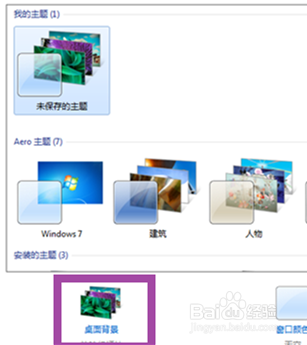
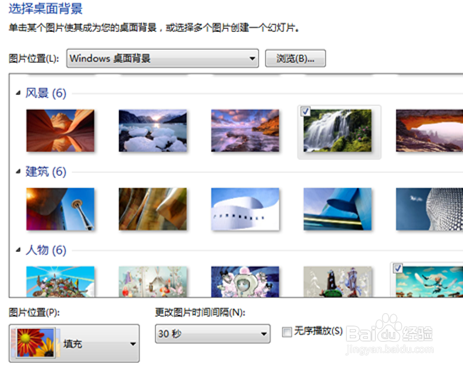
2、点击“个性化“,在窗口下部看到”桌面背景“。

Win7电脑桌面背景怎样设置

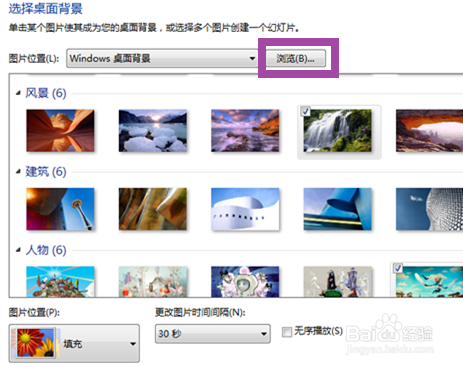
3、点击”桌面背景“,之后可以在窗口中看到很多美丽图片。

如果有喜欢的图片,可以选中1张或几张。
Win7电脑桌面背景怎样设置

4、 

如果没有喜欢的,可以点击窗口中的”浏览“。

Win7电脑桌面背景怎样设置

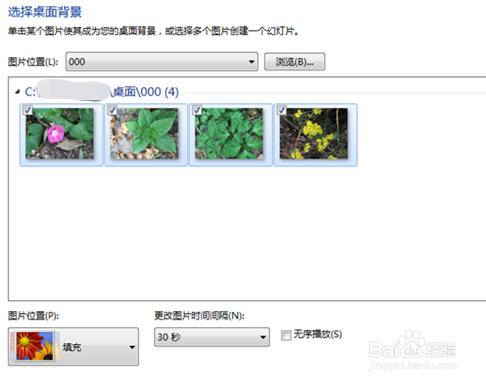
5、然后选择路径,找到自己喜欢的图片,选中1张或几张。

Win7电脑桌面背景怎样设置

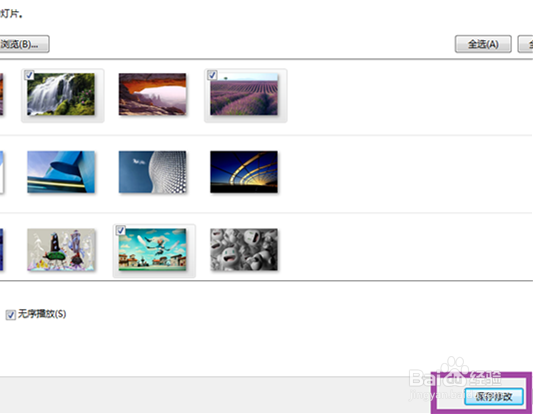
6、如果是选择了1张图片,此时点击窗口右下角的”保存修改“即可。

Win7电脑桌面背景怎样设置

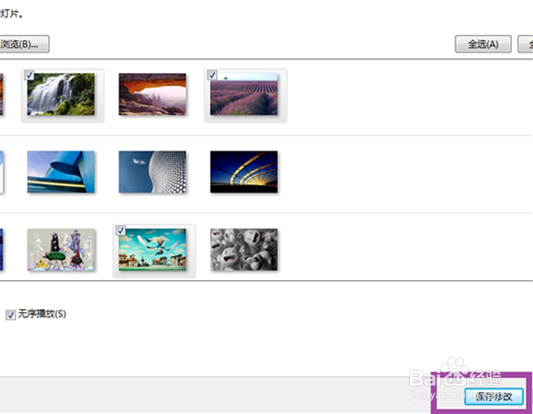
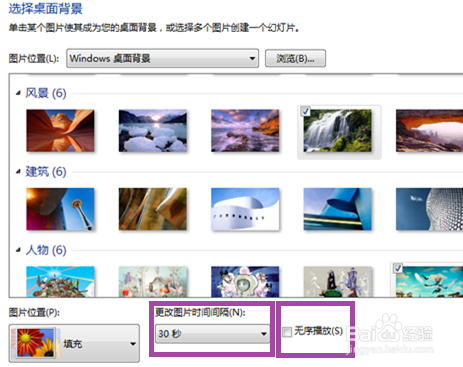
7、如果是选择了两张以上,那么可以在下面窗口中”更改图片时间间隔“处设置图上切换时间。

在”无序播放“处挑勾,则图片随机切换;若不挑勾,则图片按固定的顺序切换。
Win7电脑桌面背景怎样设置

8、各项设置完成后,点击下面窗口右下角的”保存修改“即可。

Win7电脑桌面背景怎样设置

  • win10电脑刷新DNS缓存的方法
  • Win10的教育版如何切换成专业版
  • Win10如何禁用系统通知中心
  • Hyper-V管理器如何设置默认的硬盘位置?
  • 如何通过注册表提高宽带的速度?
  • 热门搜索
    电脑摄像头怎么开 长平之战简介 豪车标志大全及名字 cf怎么瞬狙 考研成绩怎么查 粽子的做法大全 怎么注册谷歌邮箱 企业标语口号大全 体积计算公式大全 黄鳝的做法大全家常