1、打开Animate软件,新建一个Actionscript3.0文档。

2、在工具栏找到线条工具,并在舞台中案宿绘制一条直线


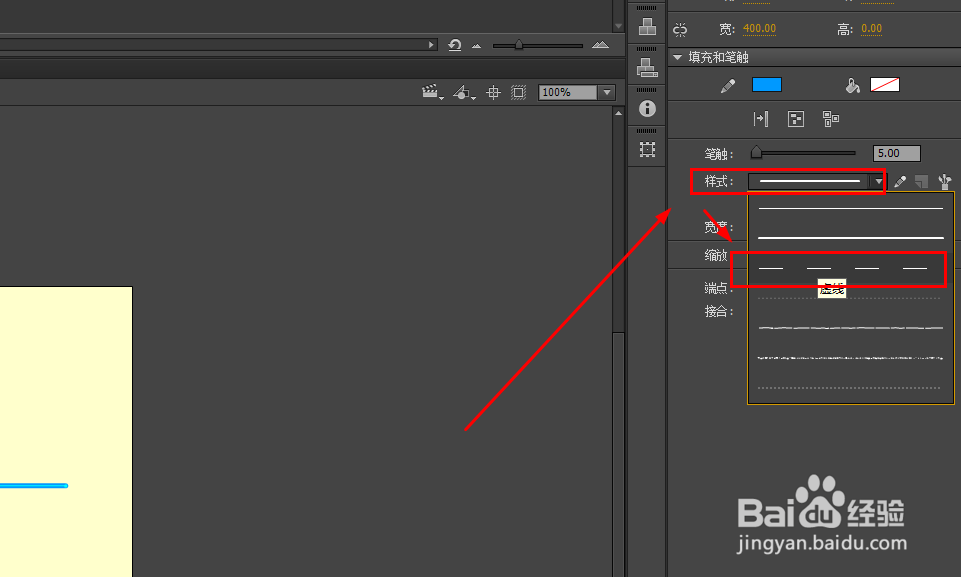
3、选择直线惹帮,在属性中设置样式为虚线
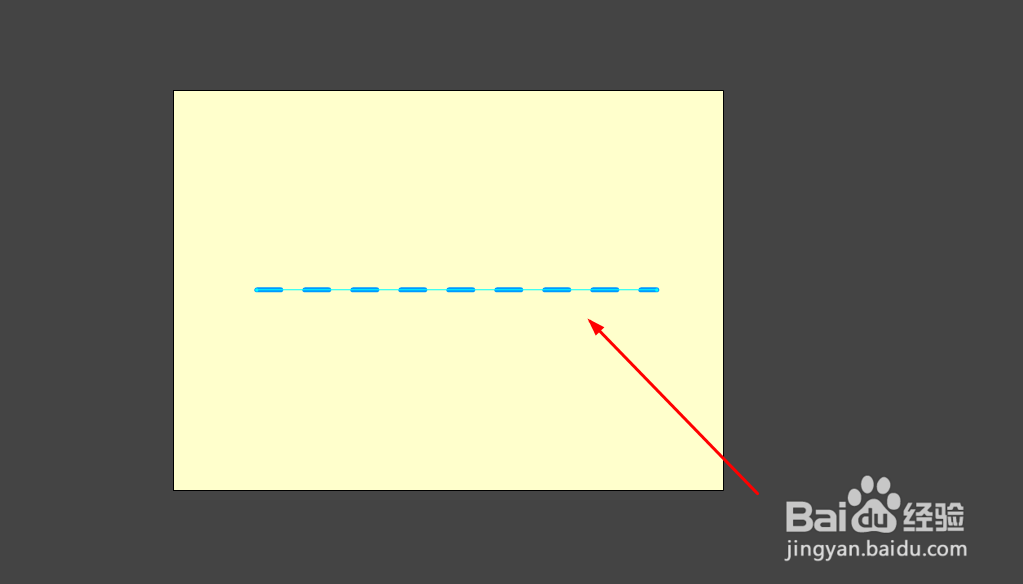
4、这时线条就变成了虚线的样式
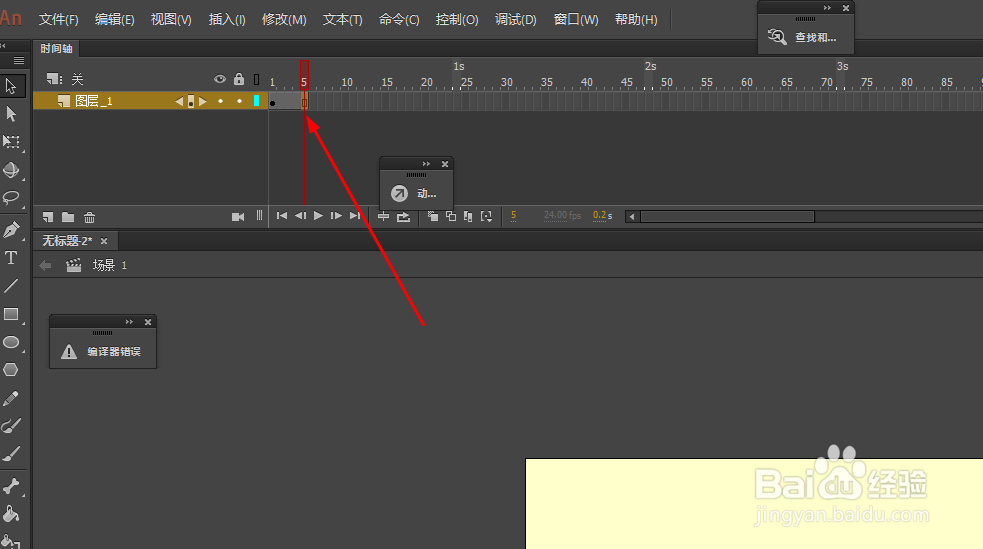
5、在时间轴第5帧插入帧
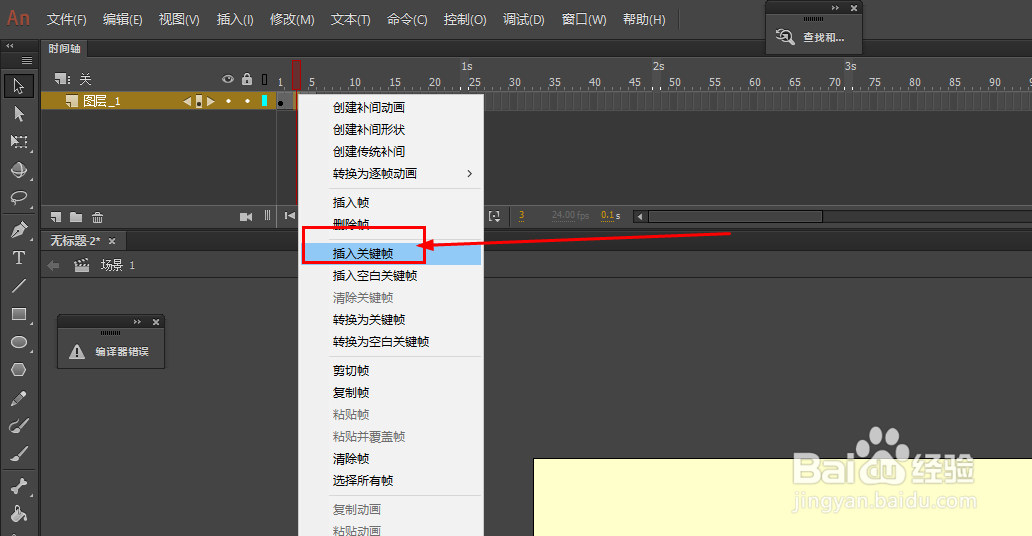
6、在第3帧插入关键帧
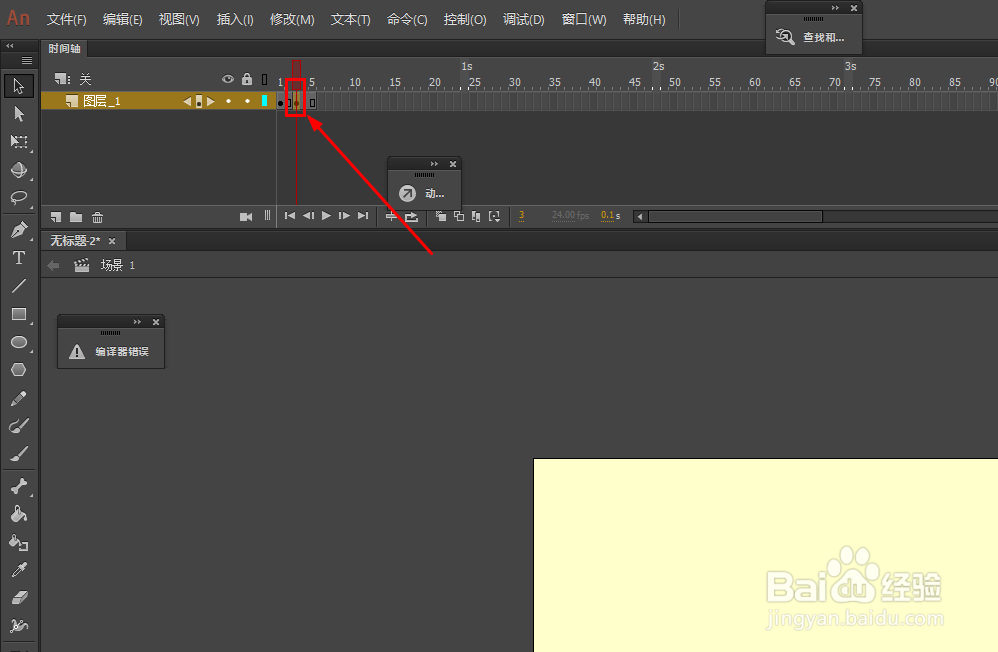
7、在第3帧选择直线,删除一小部分

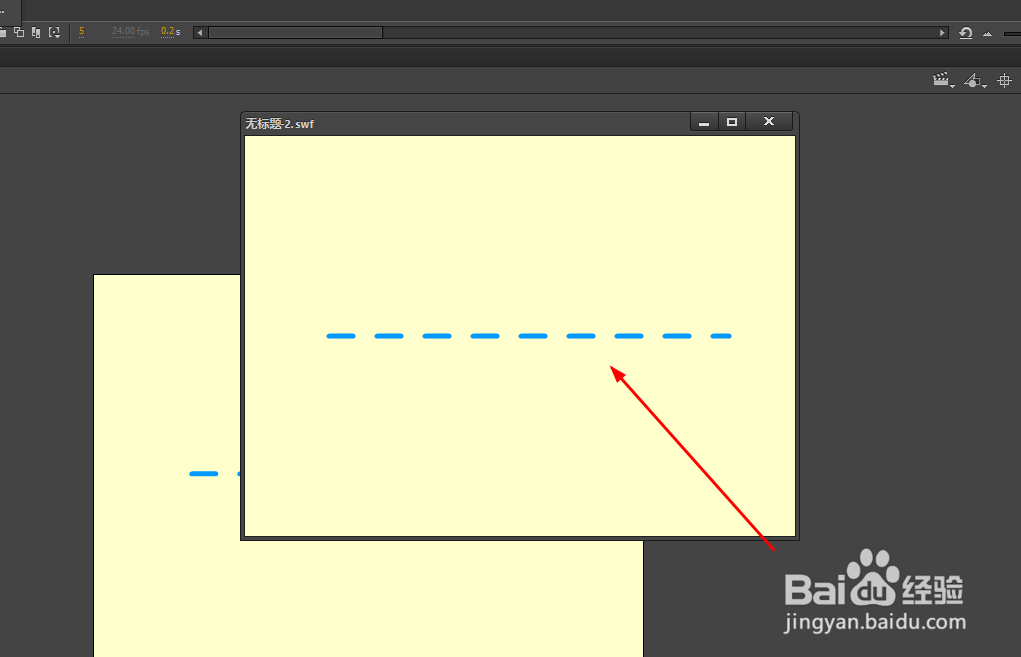
8、这时预览,就可以看到动态的虚线了,如果需要更流畅的效果,需要多添加几个关键帧罪绵游,一点点的删除线条
时间:2026-05-02 11:35:00
1、打开Animate软件,新建一个Actionscript3.0文档。
2、在工具栏找到线条工具,并在舞台中案宿绘制一条直线
3、选择直线惹帮,在属性中设置样式为虚线
4、这时线条就变成了虚线的样式
5、在时间轴第5帧插入帧
6、在第3帧插入关键帧
7、在第3帧选择直线,删除一小部分
8、这时预览,就可以看到动态的虚线了,如果需要更流畅的效果,需要多添加几个关键帧罪绵游,一点点的删除线条
