【excel】中的PRODUCT函数如何使用?

 时间:2026-02-13 21:47:41

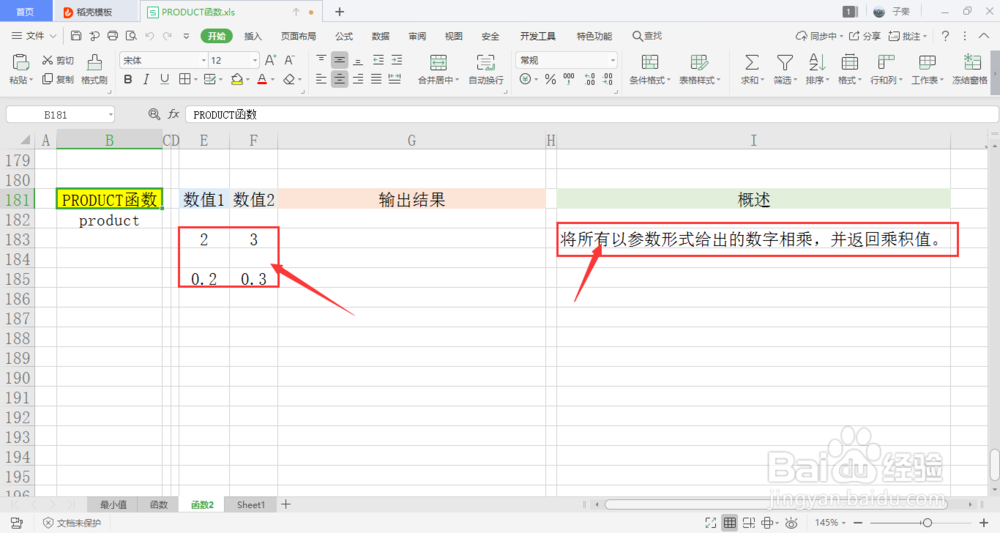
1、随便选择一张excel表格,双击打开。

【excel】中的PRODUCT函数如何使用?

2、可以看到表中有,用于之后的函数操作,还有一句关于此函数的简单概述。

【excel】中的PRODUCT函数如何使用?

3、选中一个单元格用于存放输出结果,在菜单栏的公式下,打开数学和三角下拉框,点击其中的PRODUCT函数。

【excel】中的PRODUCT函数如何使用?

4、可以看到会弹出一个弹窗,里面有两个参数需要填入,分别是数值1和数值2。可以手动输入,也可以鼠标选中单元格的内容引用。

【excel】中的PRODUCT函数如何使用?

5、点击确定后,可以看到在单元格内输出了预期的结果。

【excel】中的PRODUCT函数如何使用?

6、再次变换参数内容进行第二次测试,同样的操作。

【excel】中的PRODUCT函数如何使用?

7、可以看到,单元格内输出的结果随之改变,和预期的结果一样。

【excel】中的PRODUCT函数如何使用?

  • excel常用函数公式大全
  • Excel求和函数怎么用
  • Excel怎么输入以0开头的数字
  • excel怎么求和合并计算
  • excel怎么排序
  • 热门搜索
    手机怎么双清 三国志12怎么玩 厦门大学经济学院怎么样 品牌定位怎么写 怎么减肥快 服装搭配图 最安全有效的减肥药 幻想三国志攻略 饭店物语攻略 火炬之光2怎么联机