1、启动桌面上的word
2、打开文档

3、我们可以看到文档内图片与文字呈底端对齐的,而不是中间对齐。

4、选中文档内的图片与文字后,单击鼠标右键选择【段落】。
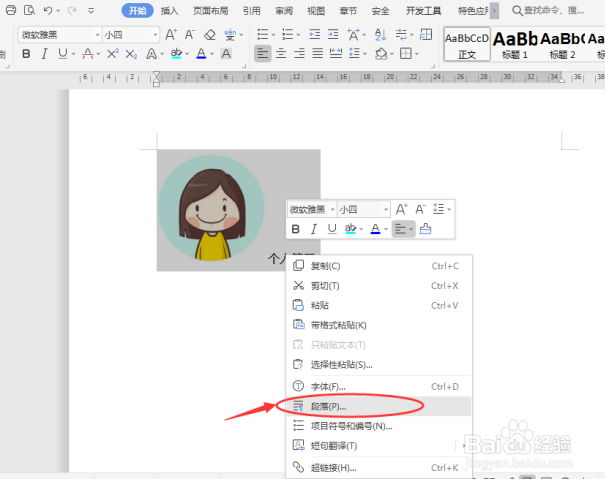
5、接着在弹出来的对话框中选择【换行和分页】选项卡,在【文本对齐方式】的下拉列表中选择【居中对齐】,再点击【确定】按钮。

6、最终呈现的图片与文字居中对齐效果如下图所示。

时间:2026-04-26 14:36:28
1、启动桌面上的word
2、打开文档
3、我们可以看到文档内图片与文字呈底端对齐的,而不是中间对齐。
4、选中文档内的图片与文字后,单击鼠标右键选择【段落】。
5、接着在弹出来的对话框中选择【换行和分页】选项卡,在【文本对齐方式】的下拉列表中选择【居中对齐】,再点击【确定】按钮。
6、最终呈现的图片与文字居中对齐效果如下图所示。
