如何用PPT制作九宫格图片

 时间:2024-10-25 18:44:00

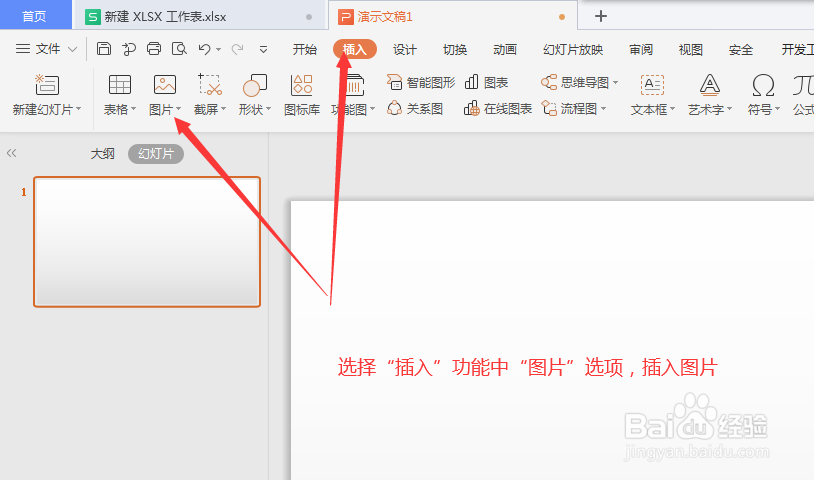
1、打开PPT,插入一张图片

如何用PPT制作九宫格图片

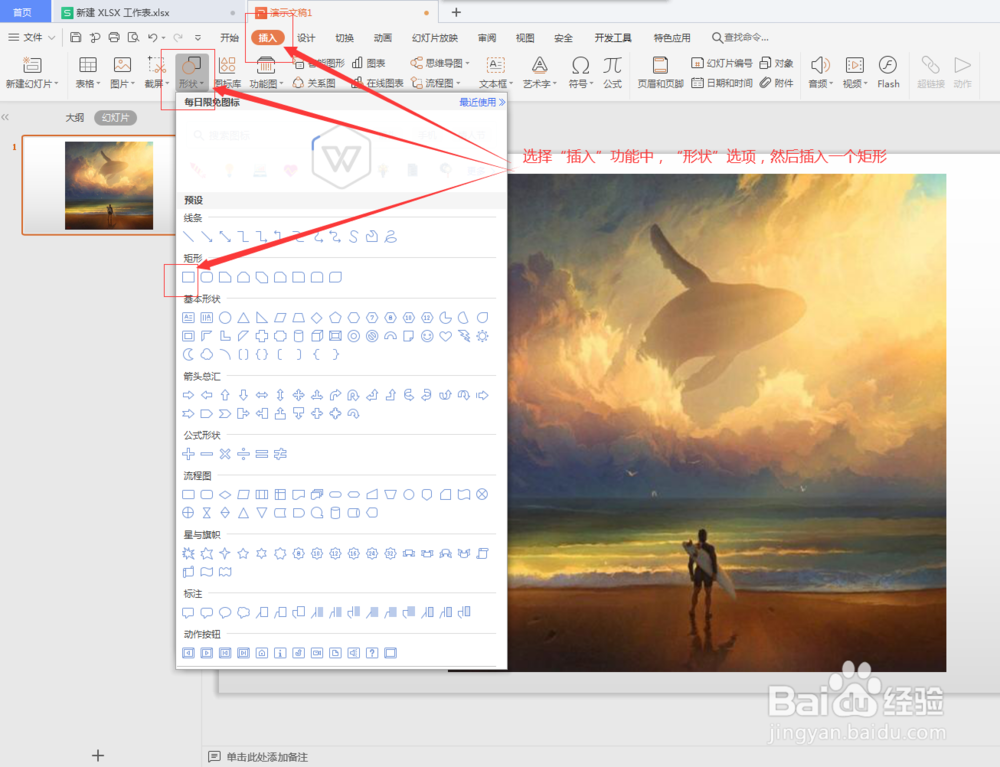
2、插入一个矩形

如何用PPT制作九宫格图片

3、将第一个正方形拉到一个合适的大小,再按住ctrl + shift 键同时鼠标左键向右拖动这个正方形,这样就可以复制一个正方形出来并在水平方向上保持高低不变得移动了,用这个方法再复制出第三个正方形

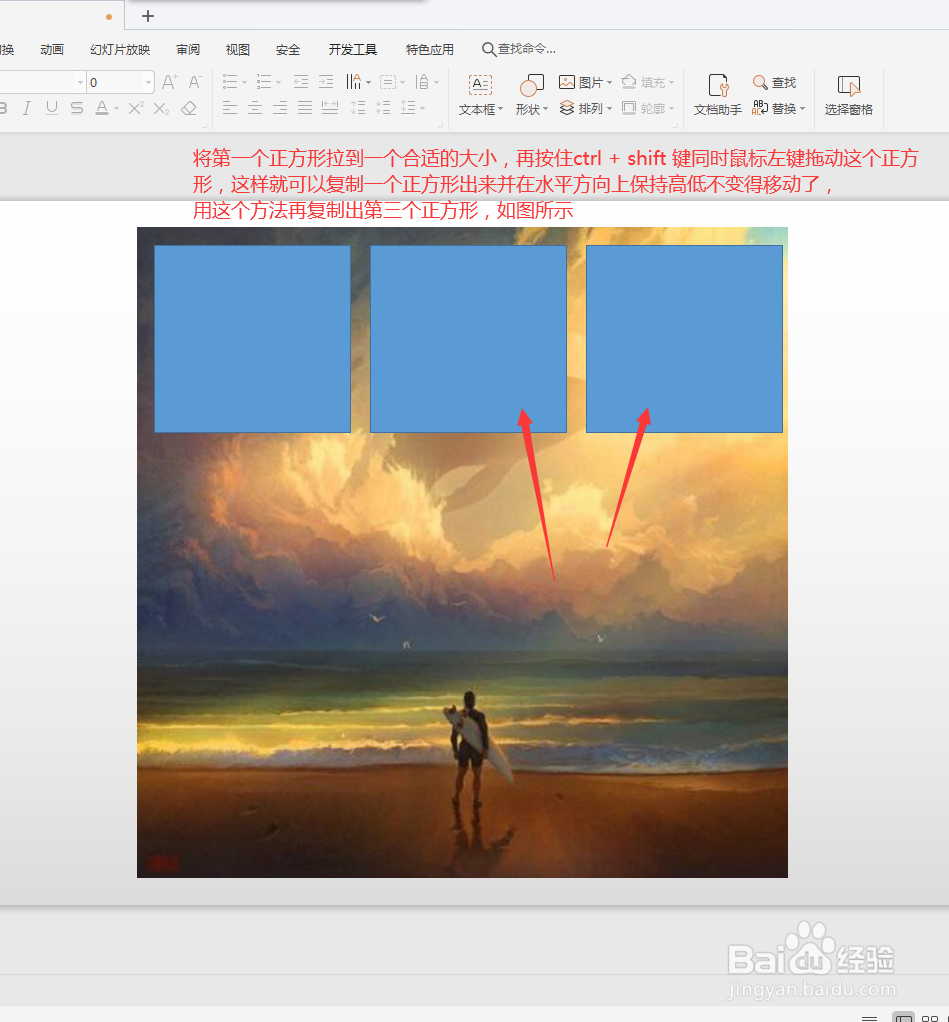
如何用PPT制作九宫格图片如何用PPT制作九宫格图片

4、复制出3个一样的正方形后,再同时选择好这3个正方形,然后同时按住ctrl + shift 和鼠标左键向下拖动,复制出新的3个正方形,用此方法,复制出6个正方形出来,并排列齐,也可以用排列功能让它们对齐,保持间距一样
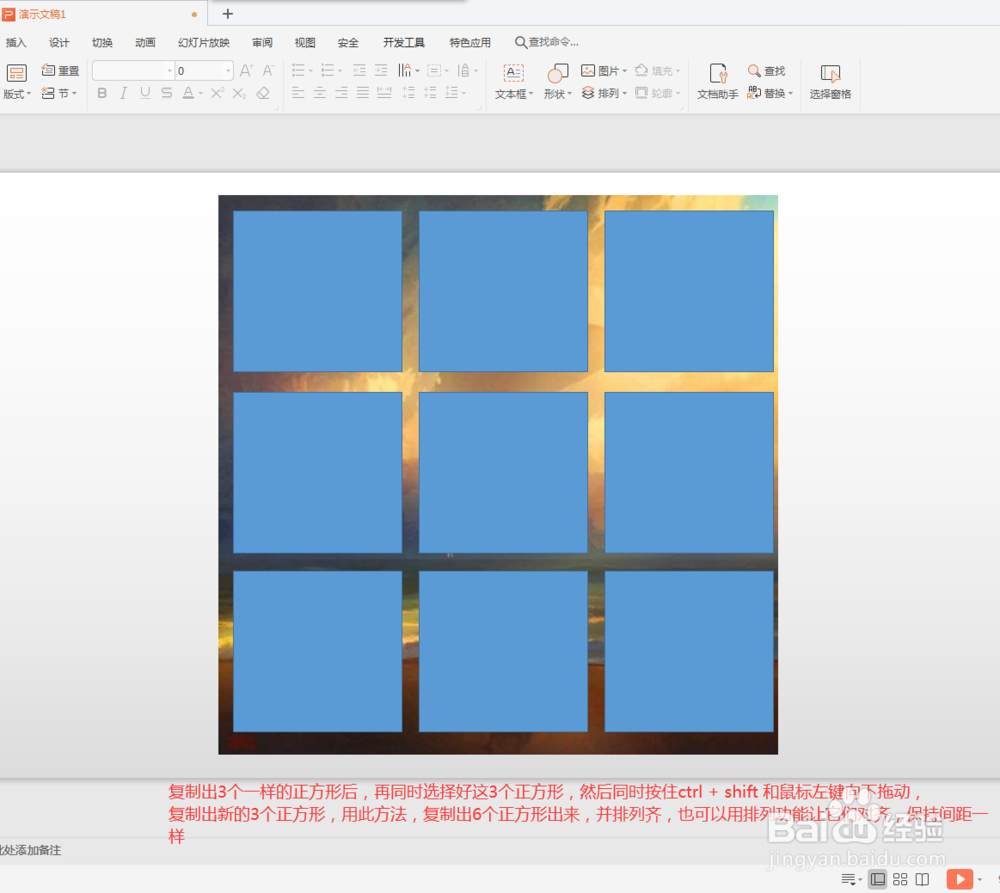
如何用PPT制作九宫格图片

5、先选中图片,再按住SHIFT依次选中所有正方形,点击绘图工具中“合并形状”里的“拆分”选项
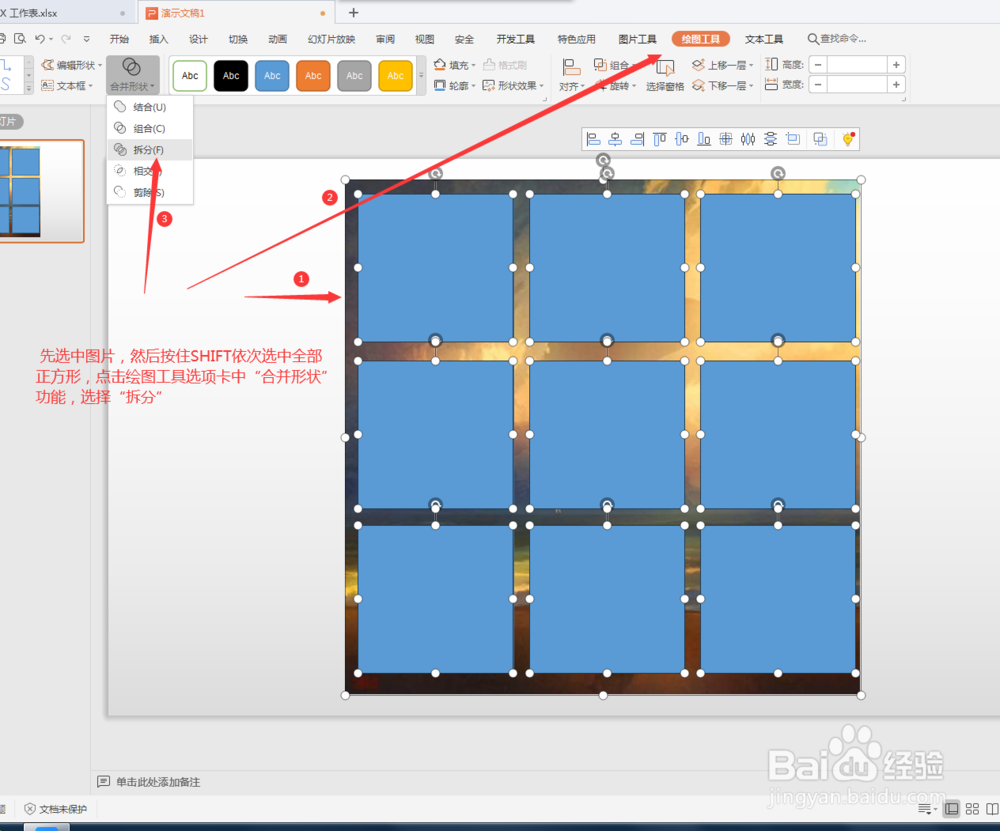
如何用PPT制作九宫格图片

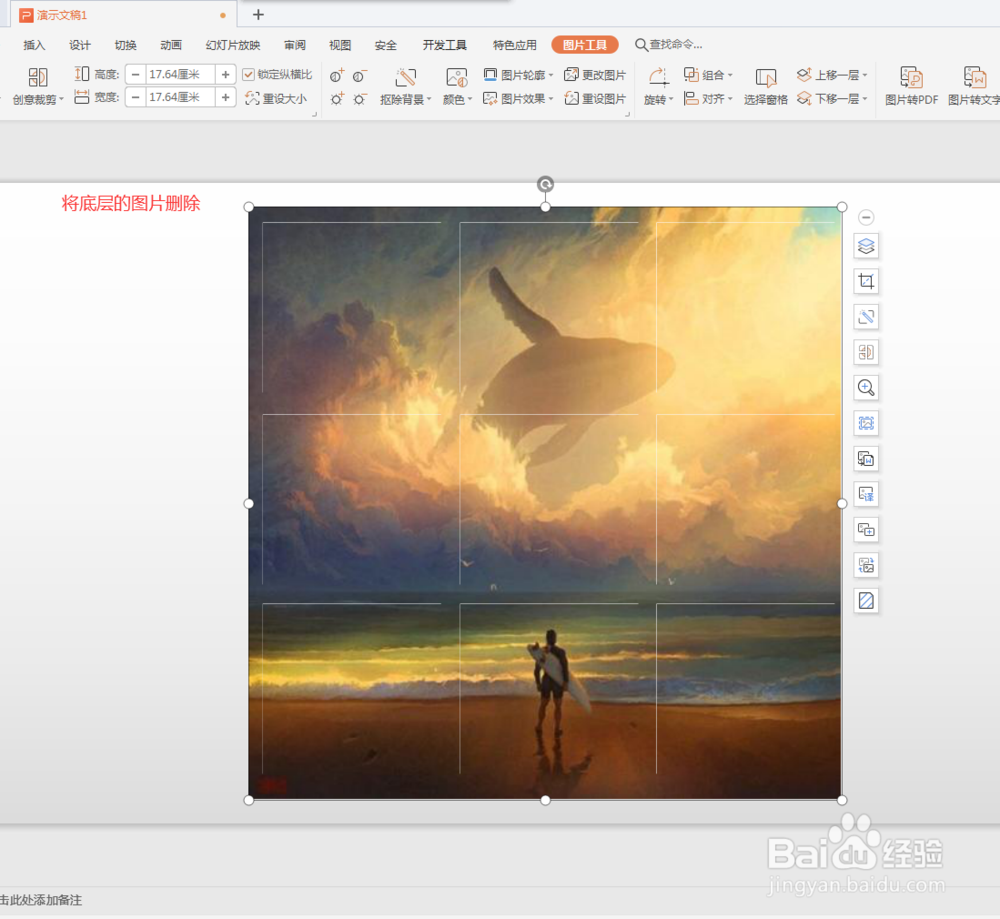
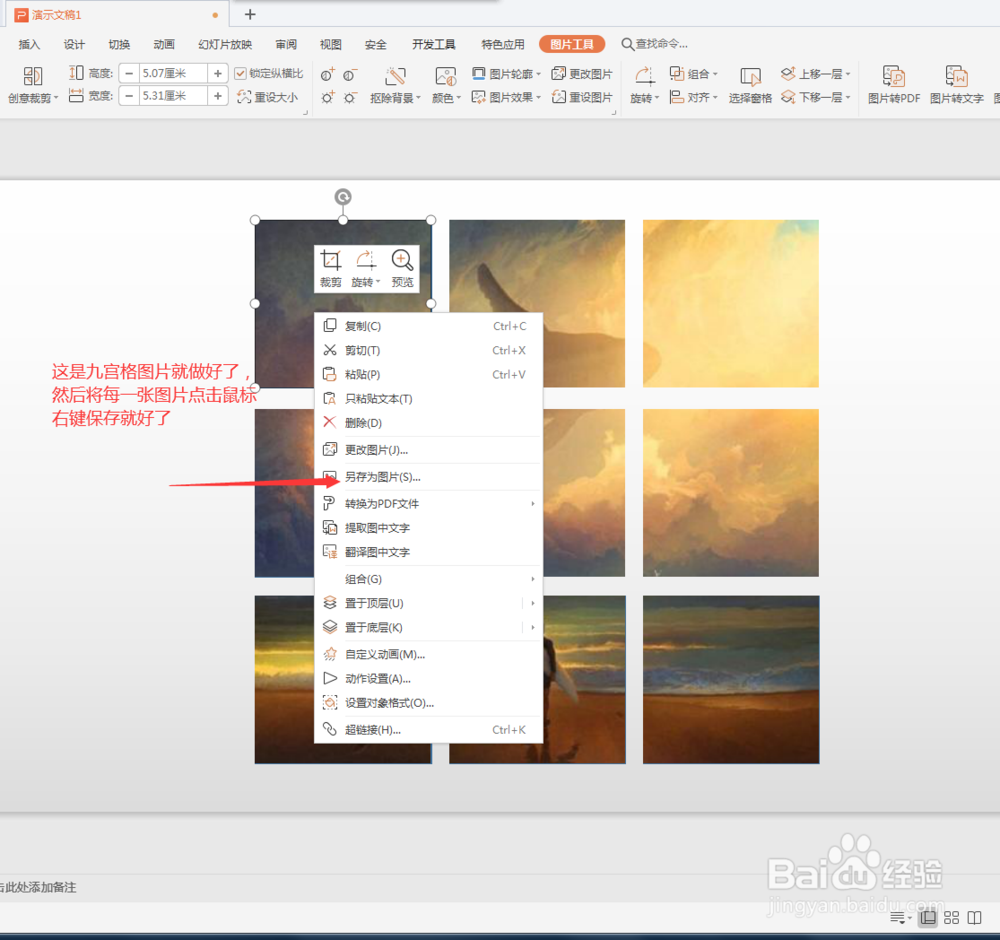
6、将底层图片删除,并将九张小图片依次保存好就可以了

如何用PPT制作九宫格图片如何用PPT制作九宫格图片
  • PPT中九宫格图片的制作方法
  • ppt怎么做文字破碎效果
  • 怎么调出2010版PPT软件隐藏的组合形状功能?
  • PPT中如何实现电脑逼真动态效果?
  • PPT的设计原则
  • 热门搜索
    如何算生辰八字 潮玩人类在哪里 小米路由器mini 旅游攻略网站排名 如何卸载360 如何开车 湖南信息职业技术学院怎么样 农村医保网上如何缴费 亲爱的你在哪里 怎么去除冰箱里的异味