如何用Excel制作漂亮的文件夹侧书签/标签

 时间:2024-10-11 20:38:00

1、点击右键新建Excel

如何用Excel制作漂亮的文件夹侧书签/标签

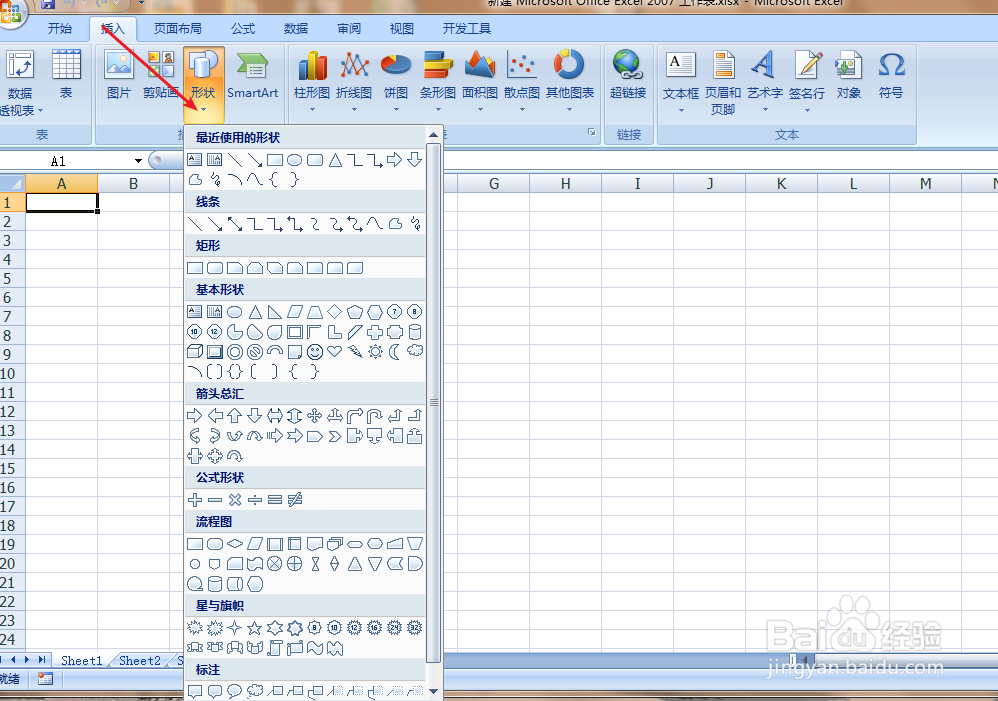
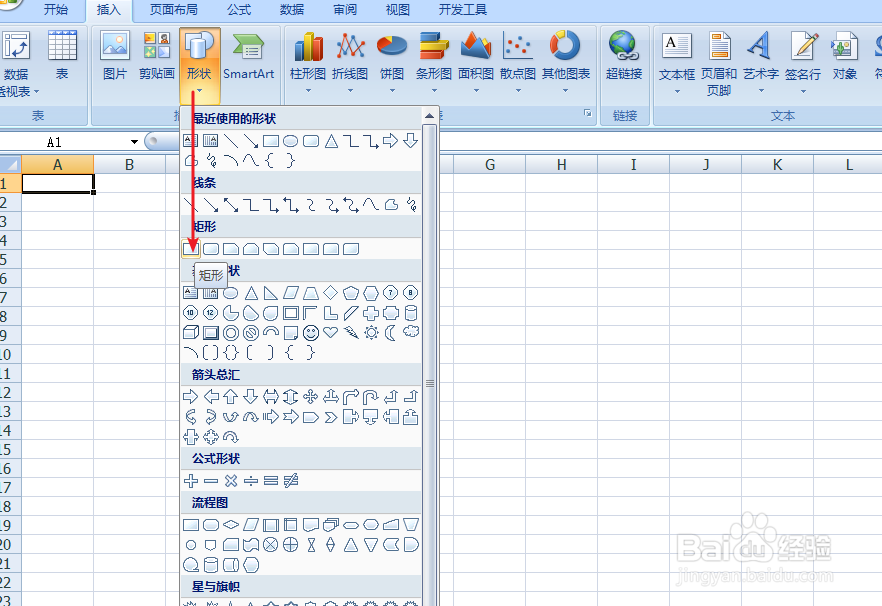
2、新建Excel表格,点击插入—---形状—-选择矩形

如何用Excel制作漂亮的文件夹侧书签/标签如何用Excel制作漂亮的文件夹侧书签/标签

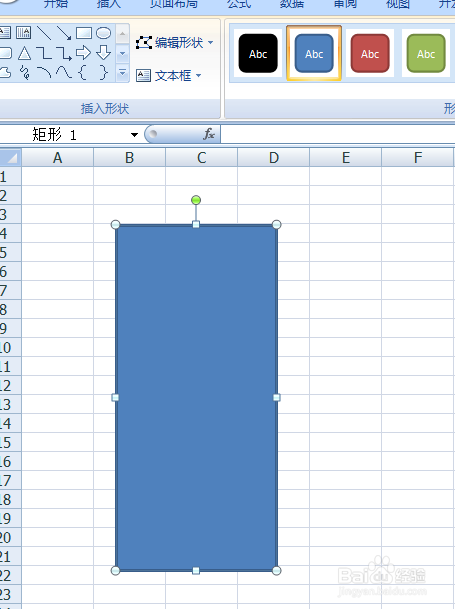
3、单击在表格中画出矩形

如何用Excel制作漂亮的文件夹侧书签/标签

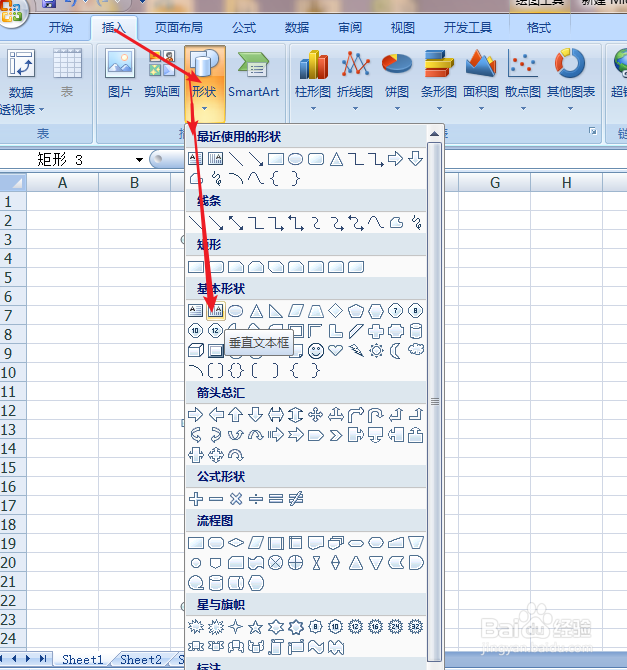
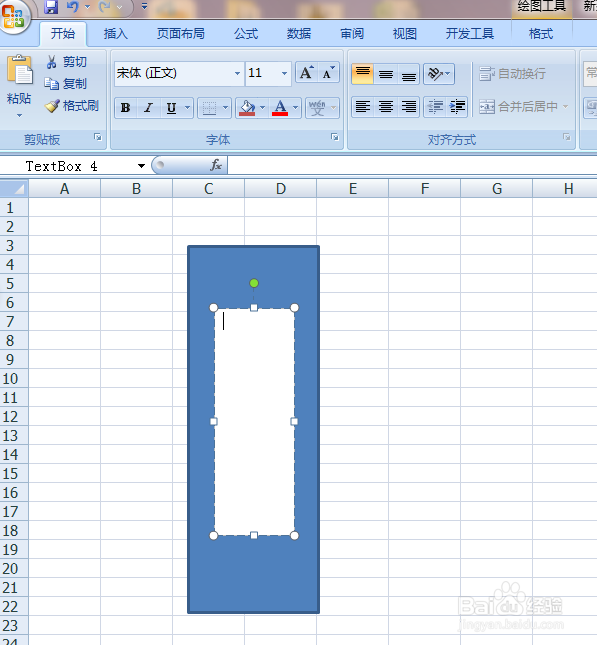
4、点击插入选择形状再选择文本框

如何用Excel制作漂亮的文件夹侧书签/标签

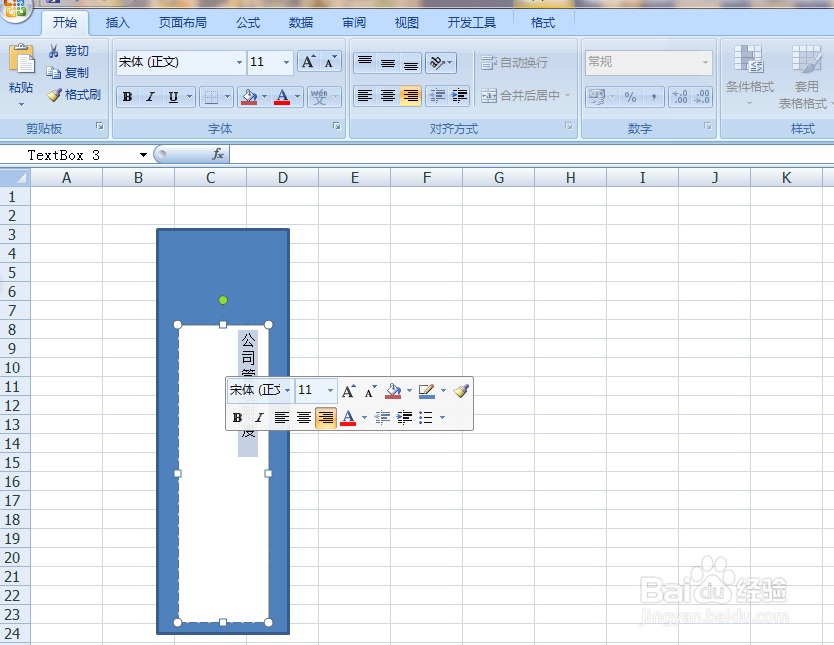
5、点击垂直文本框输入文字,调整文字大小,选择垂直居中

如何用Excel制作漂亮的文件夹侧书签/标签如何用Excel制作漂亮的文件夹侧书签/标签如何用Excel制作漂亮的文件夹侧书签/标签

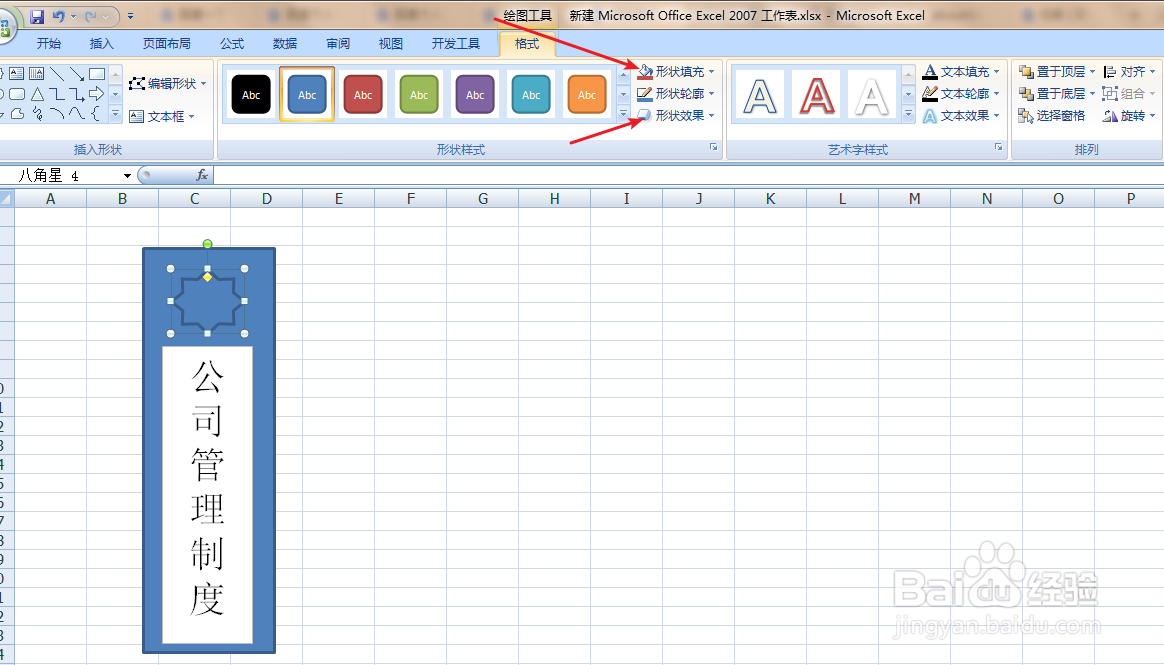
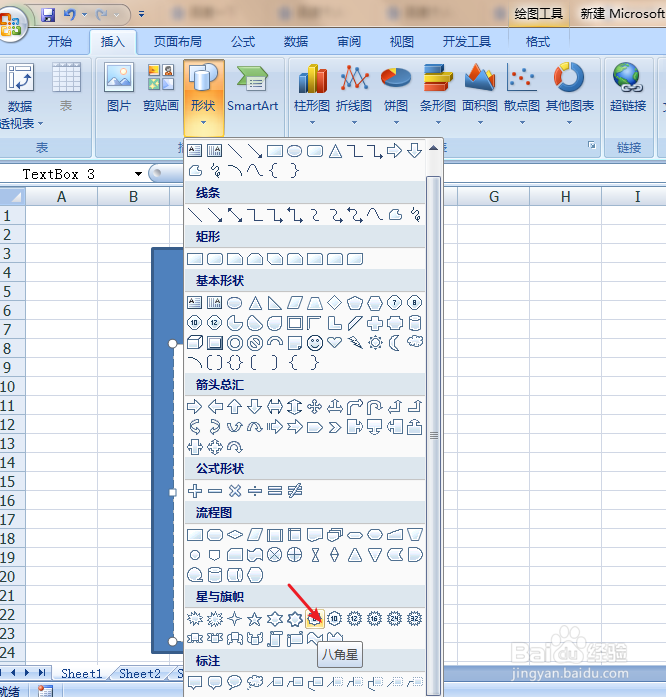
6、点击插入选择形状(可以是自己喜欢的图形作为编号)点击格式选择格式填充为无填充
如何用Excel制作漂亮的文件夹侧书签/标签如何用Excel制作漂亮的文件夹侧书签/标签

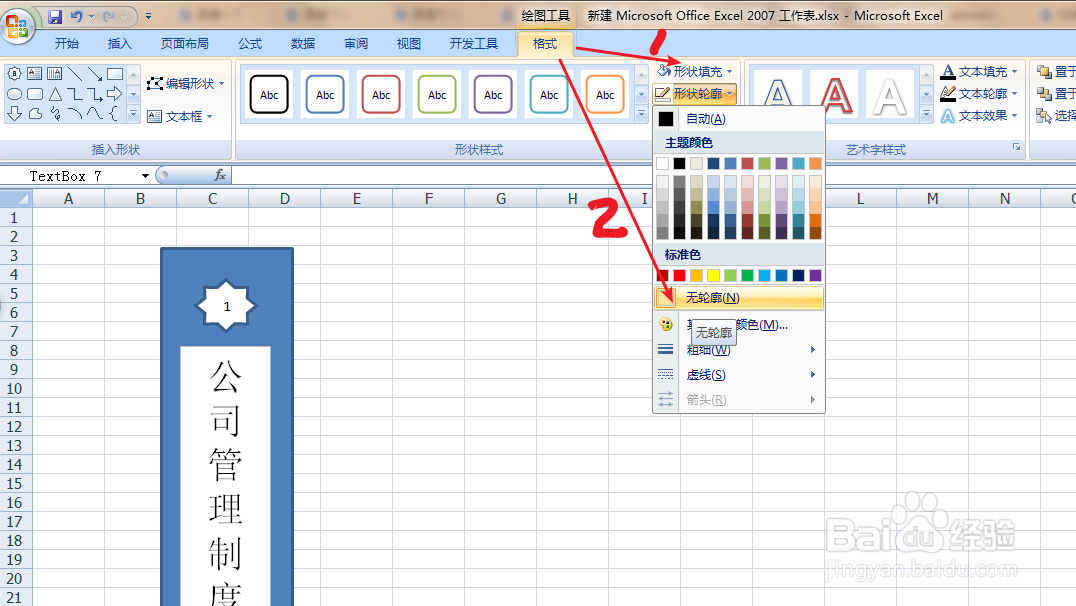
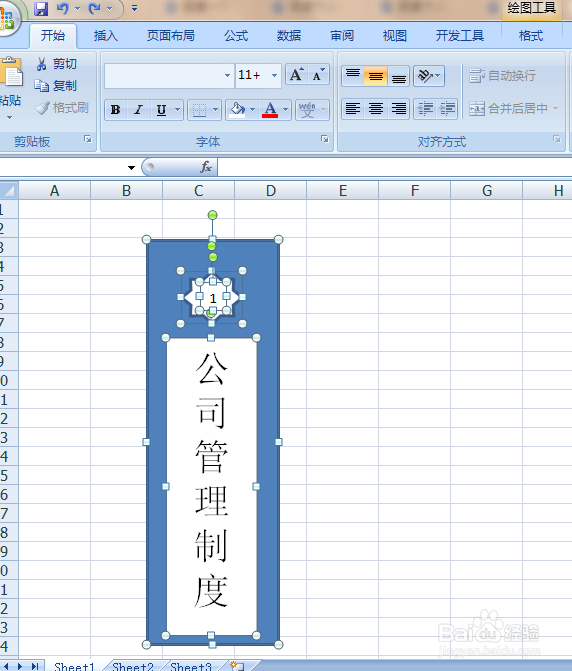
7、点击插入选择形状点击诈魄器虞垂直文本框(重复1-5步骤)编号及调整,再点击格式选择形状填充为无填充及形状轮廓为无轮廓

如何用Excel制作漂亮的文件夹侧书签/标签如何用Excel制作漂亮的文件夹侧书签/标签

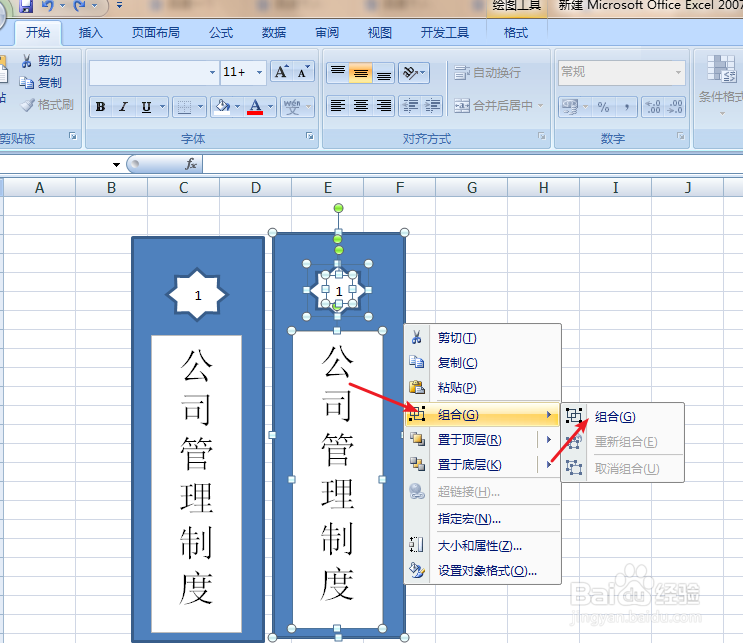
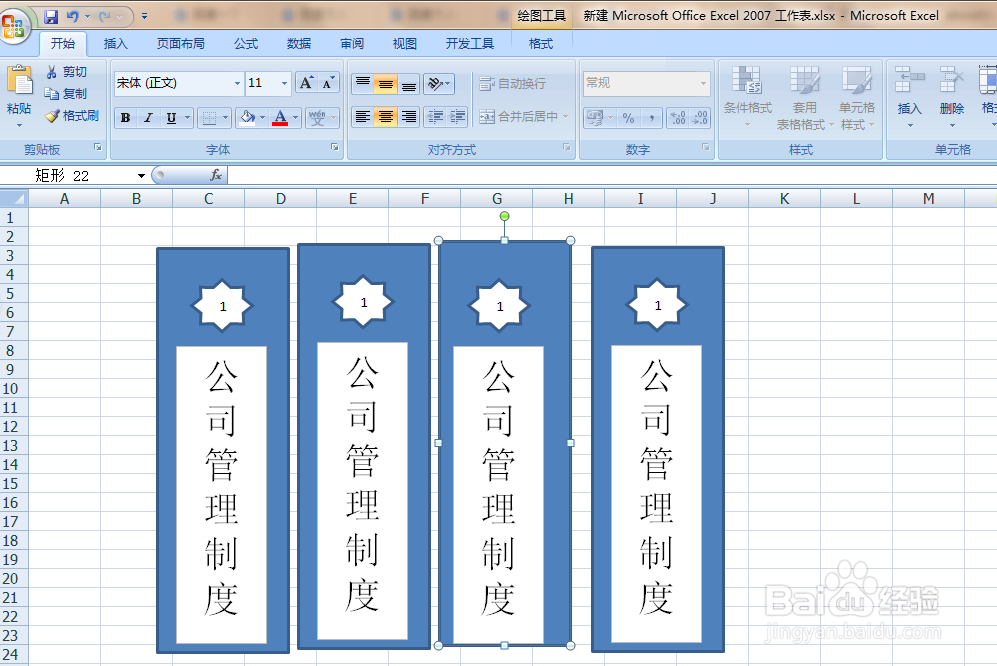
8、按住ctrl键,选择每一个图形,单击右键组合再按住ctrl键,移动,可以复制多个侧标签
如何用Excel制作漂亮的文件夹侧书签/标签如何用Excel制作漂亮的文件夹侧书签/标签如何用Excel制作漂亮的文件夹侧书签/标签

9、最后修改文本框里的文字就可以了。

  • 如何写一篇会议记录?
  • 如何在word文档中添加火车
  • Excel表格怎样制作考勤表表头
  • 如何写会议纪要?
  • excel如何制作档案盒的标签?
  • 热门搜索
    凉菜菜谱大全带图片 折纸大全视频 怎么腌制白萝卜 手工制作大全 面食的做法大全家常 腱鞘囊肿最佳治疗方法 店名大全 通便的方法 精华露怎么用 oppo手机大全