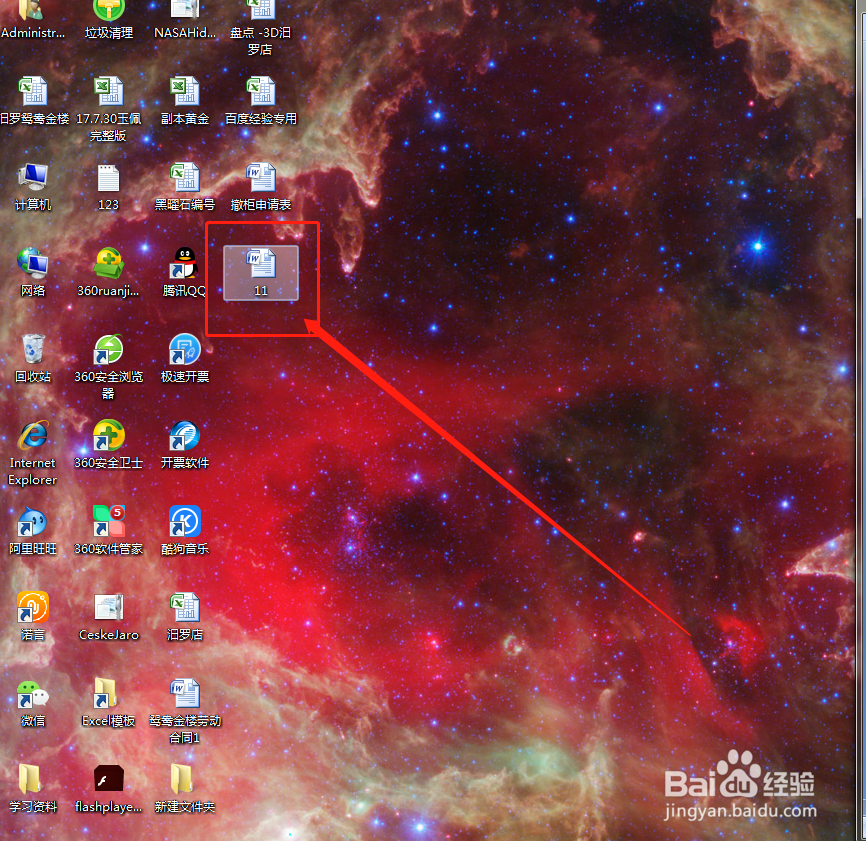
1、首先打开需要修改的文档。
2、在选择栏中,点击【开始】。

3、选择【段落】。
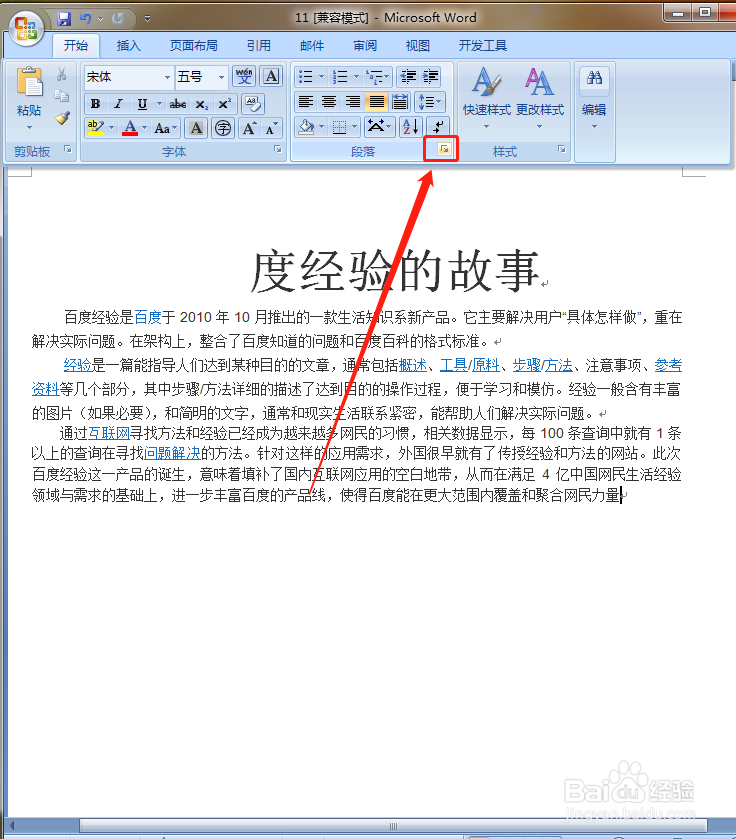
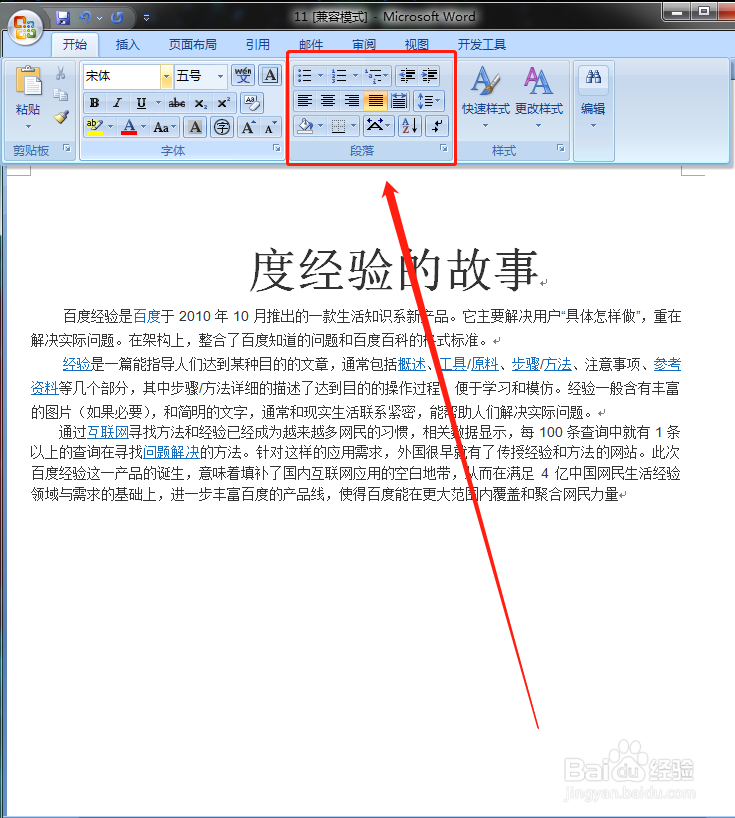
4、在【段落】中,选择右下角小箭头。

5、在【间距】-【段后】中填写‘1’.
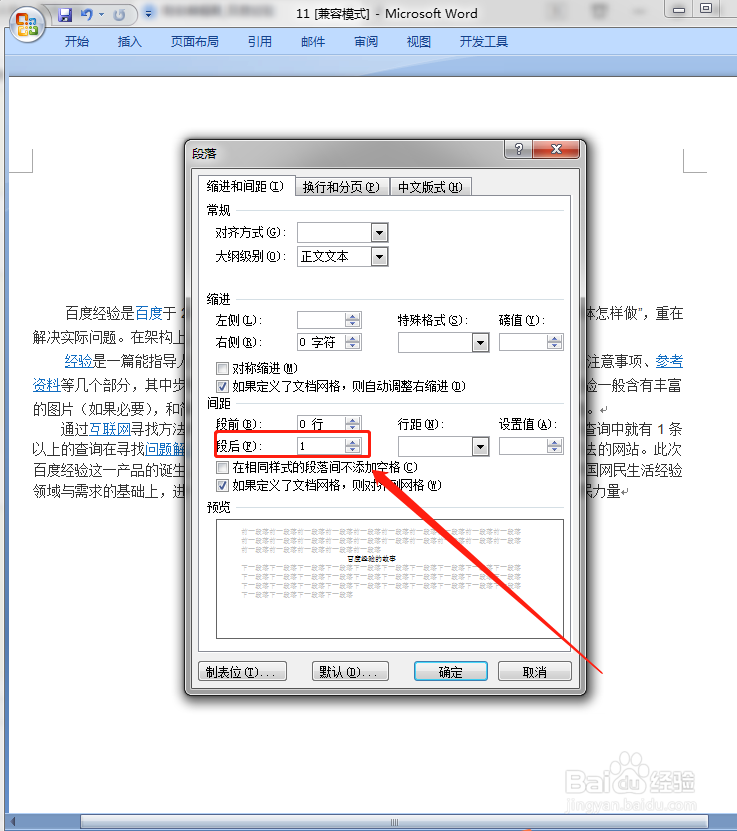
6、点击【确定】。效果出来了。

7、总结:
1.打开需要修改的文档。
2.在选择栏中,点击【开始】。
3.选择【段落】。
4.在【段落】中,选择右下角小箭头。
5.在【间距】-【段后】中填写‘1’.
6.点击【确定】
时间:2026-04-23 15:37:44
1、首先打开需要修改的文档。
2、在选择栏中,点击【开始】。
3、选择【段落】。
4、在【段落】中,选择右下角小箭头。
5、在【间距】-【段后】中填写‘1’.
6、点击【确定】。效果出来了。
7、总结:
1.打开需要修改的文档。
2.在选择栏中,点击【开始】。
3.选择【段落】。
4.在【段落】中,选择右下角小箭头。
5.在【间距】-【段后】中填写‘1’.
6.点击【确定】
