1、进入PS,导入一张人物图片,点击“图层1”。

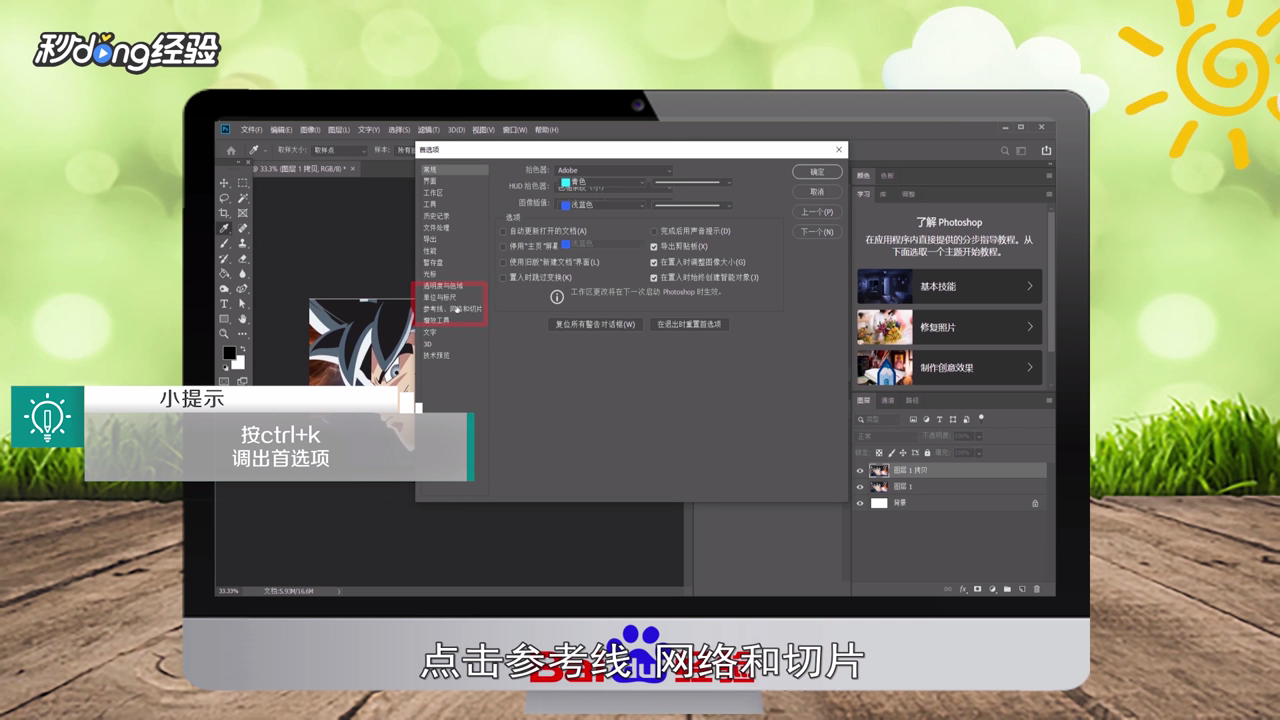
2、按“Ctrl+J”复制一层,按“Ctrl+K”调出首选项。

3、点击“参考线、网络和切片”,选择线的样式。
4、子网格数改为“4”,网格线间隔改为“10”,点击“确定”。

5、点击“视图”,选择“显示”,点击“网格”即可将人物的编织效果显示出来。

6、总结如下。

时间:2026-04-25 05:02:15
1、进入PS,导入一张人物图片,点击“图层1”。
2、按“Ctrl+J”复制一层,按“Ctrl+K”调出首选项。
3、点击“参考线、网络和切片”,选择线的样式。
4、子网格数改为“4”,网格线间隔改为“10”,点击“确定”。
5、点击“视图”,选择“显示”,点击“网格”即可将人物的编织效果显示出来。
6、总结如下。
