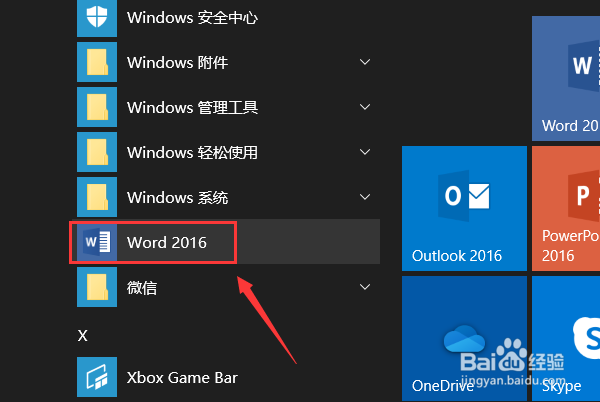
1、首先启动office2016任意一个软件,我们以word2016为例。
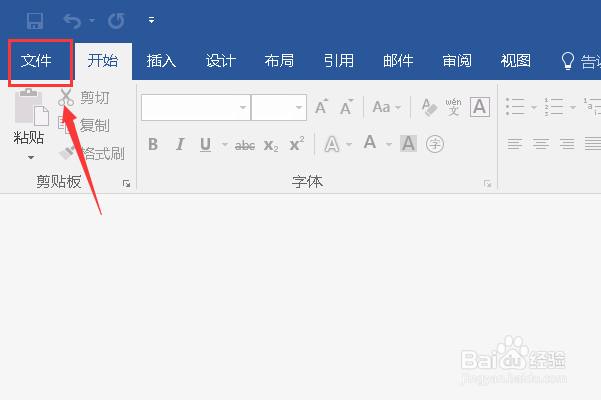
2、进入word首页点击文件。
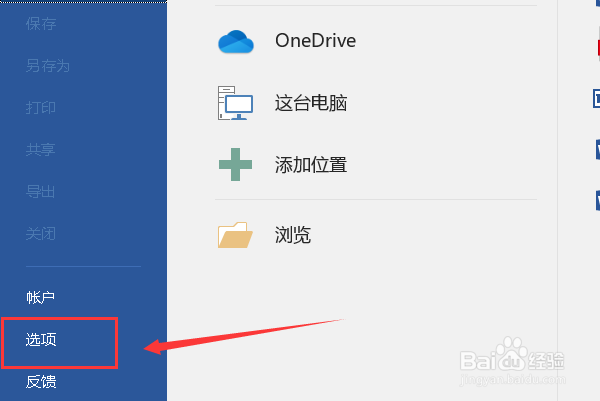
3、文件菜单点击选项。
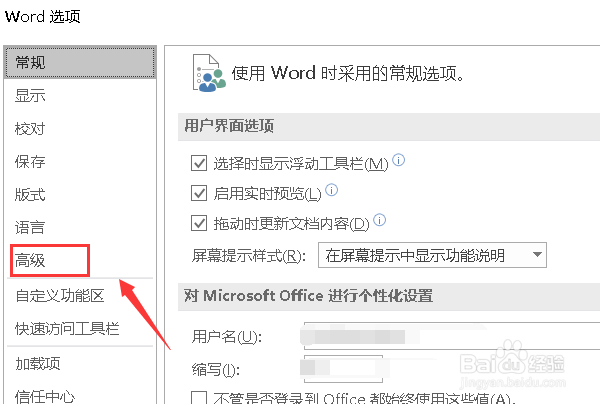
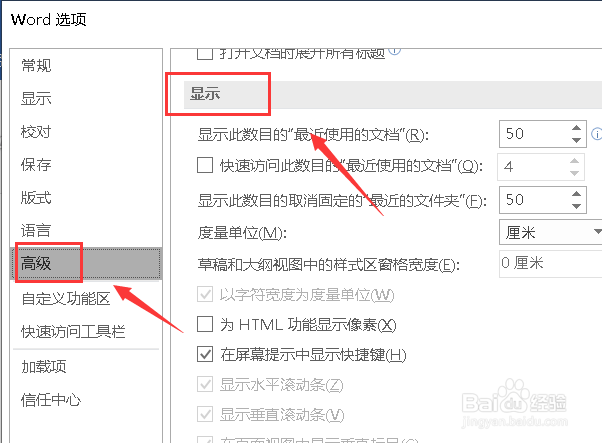
4、进入选项,点击左侧的高级选项卡。
5、高级选项卡找到显示类目。
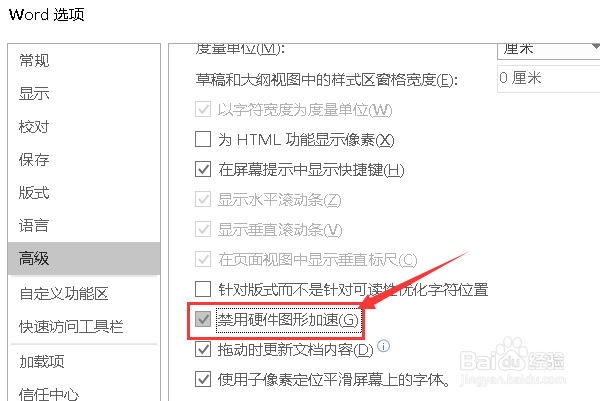
6、勾选显示类目下的禁用硬件图形加速。
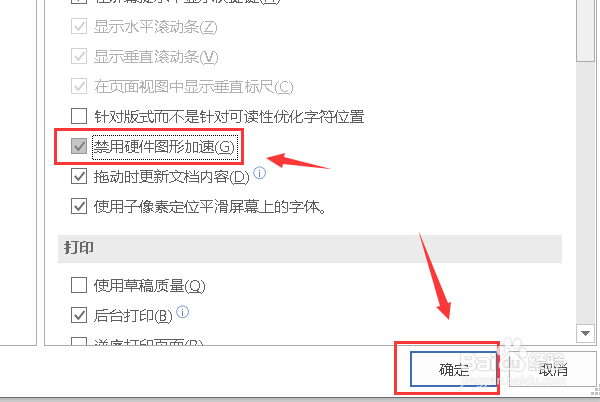
7、勾选禁用硬件图形加速后地垃圾确定按钮,重启word就不会出现未响应错误了。
8、总结:
1、启动office工具任意软件,点击文件。
2、文件界面点击选项进入
3、office选项点击高级--显示,勾选禁用硬件图形加速点击确定!
时间:2026-04-24 12:45:49
1、首先启动office2016任意一个软件,我们以word2016为例。
2、进入word首页点击文件。
3、文件菜单点击选项。
4、进入选项,点击左侧的高级选项卡。
5、高级选项卡找到显示类目。
6、勾选显示类目下的禁用硬件图形加速。
7、勾选禁用硬件图形加速后地垃圾确定按钮,重启word就不会出现未响应错误了。
8、总结:
1、启动office工具任意软件,点击文件。
2、文件界面点击选项进入
3、office选项点击高级--显示,勾选禁用硬件图形加速点击确定!
