windows7下如何调整分区大小,如何无损增大C盘

 时间:2026-02-14 07:10:00

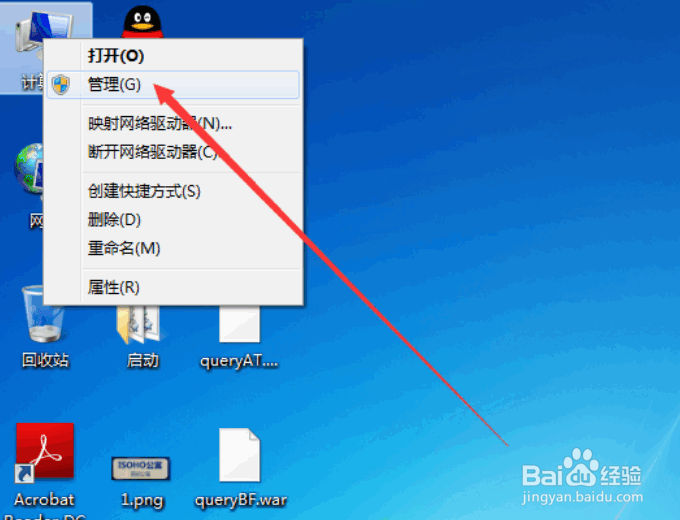
1、右键点击此电脑,点击管理。

windows7下如何调整分区大小,如何无损增大C盘

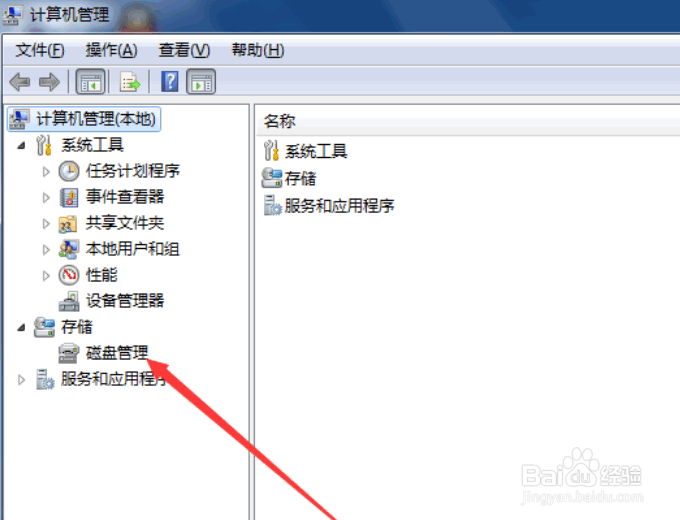
2、在计算机管理页面点击磁盘管理。

windows7下如何调整分区大小,如何无损增大C盘

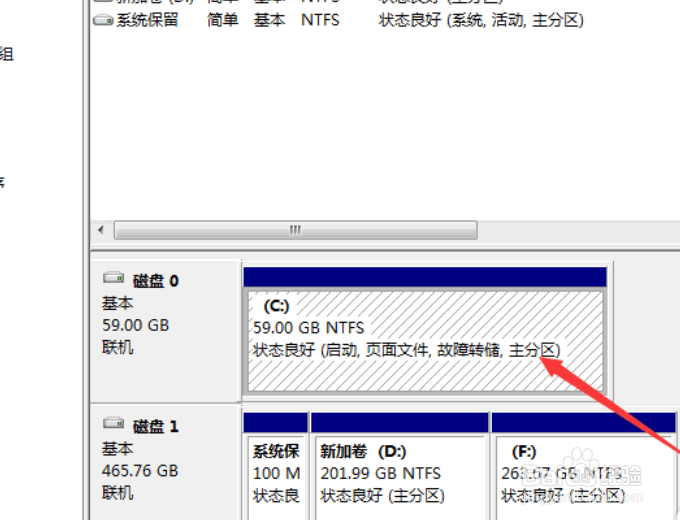
3、右键点击需要调整大小的分区。

windows7下如何调整分区大小,如何无损增大C盘

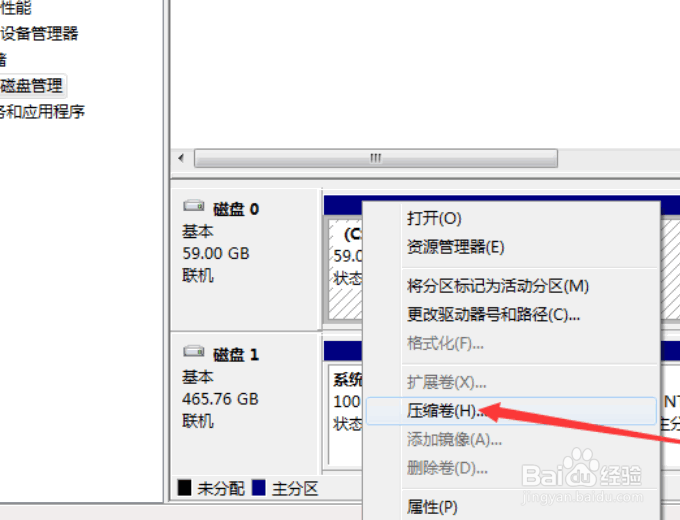
4、点击压缩卷。

windows7下如何调整分区大小,如何无损增大C盘

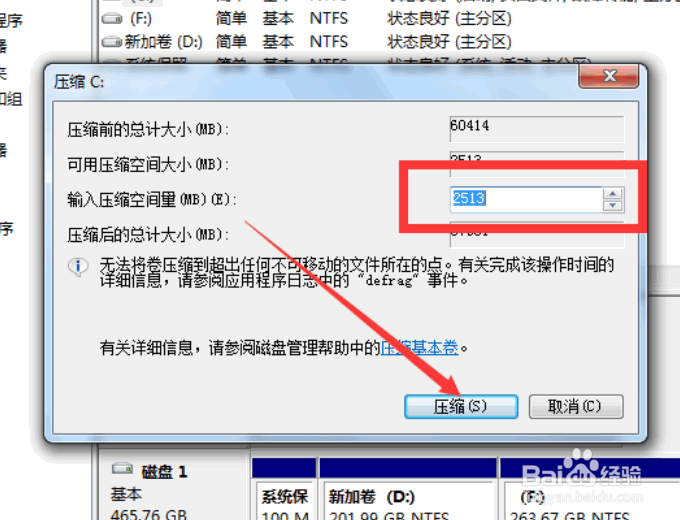
5、输入压缩空间大小,点击压缩。

windows7下如何调整分区大小,如何无损增大C盘

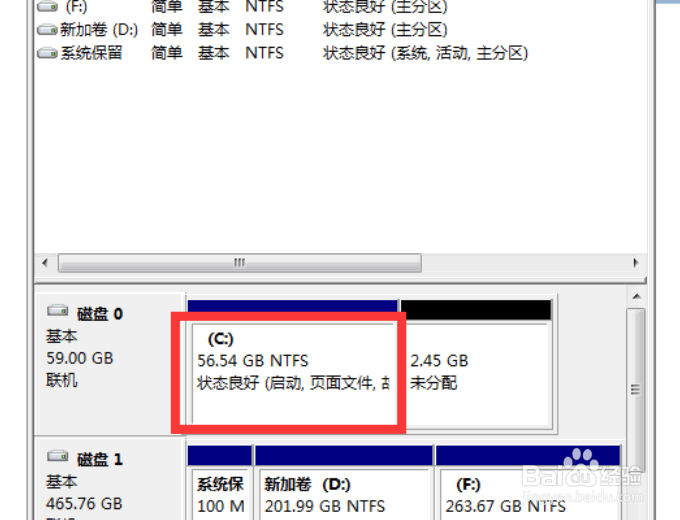
6、在磁盘管理界面就能看到当前分区容量已经变小了。

windows7下如何调整分区大小,如何无损增大C盘

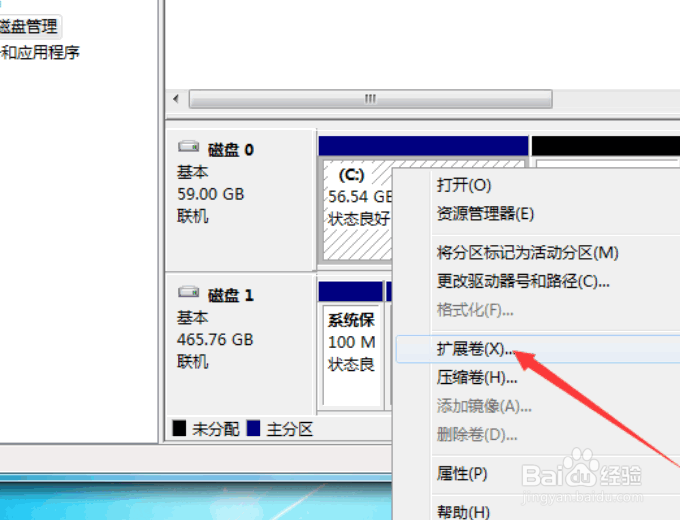
7、右键点击C盘,点击扩展卷。

windows7下如何调整分区大小,如何无损增大C盘

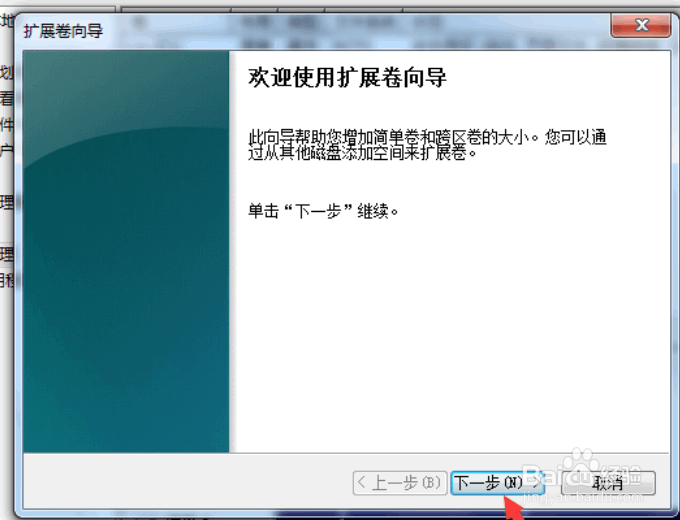
8、点击下一步。

windows7下如何调整分区大小,如何无损增大C盘

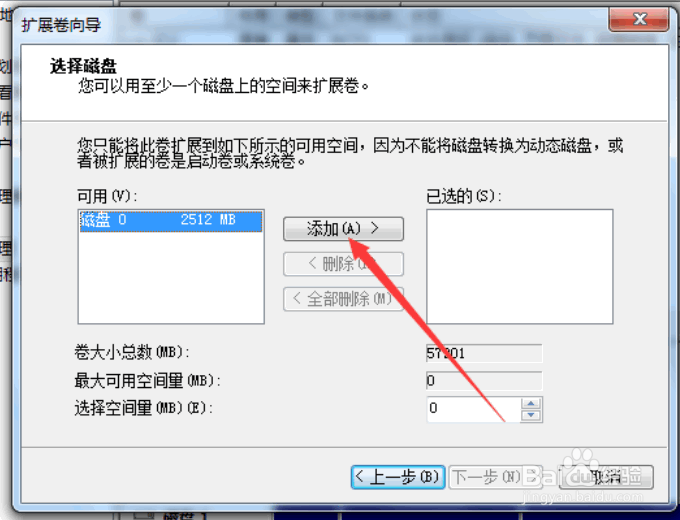
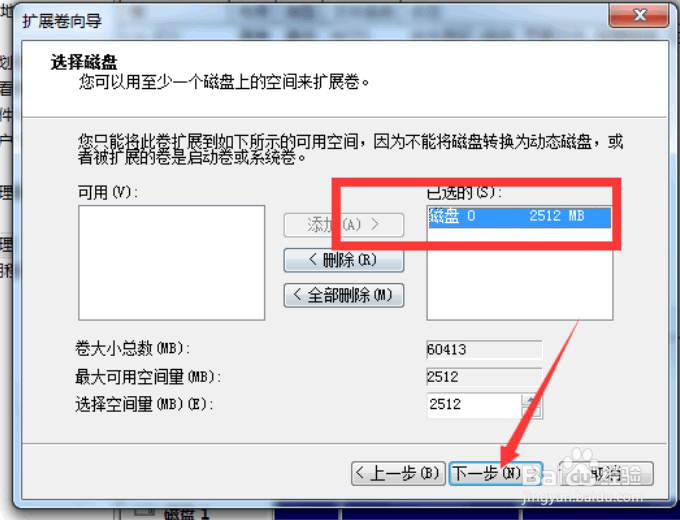
9、在选择磁盘界面选择可用磁盘并点击添加。

windows7下如何调整分区大小,如何无损增大C盘

10、点击下一步。

windows7下如何调整分区大小,如何无损增大C盘

11、点击完成。

windows7下如何调整分区大小,如何无损增大C盘

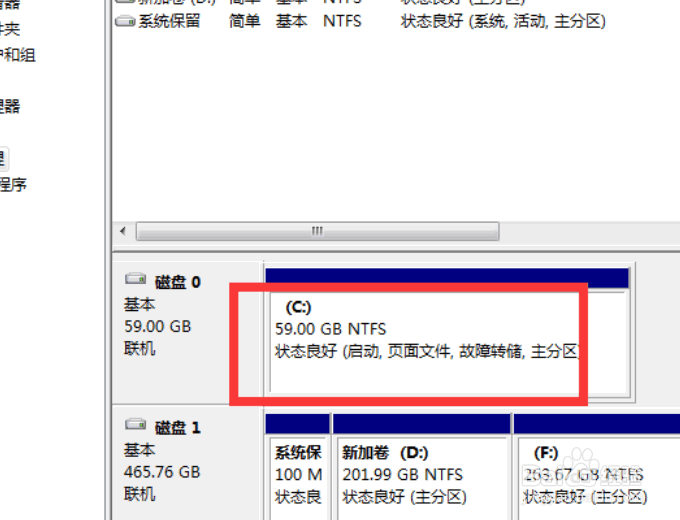
12、在磁盘管理界面可以看到C盘容量已经增大。

windows7下如何调整分区大小,如何无损增大C盘

1、1.右键点击此电脑,点击管理。

2.在计算机管理页面点击磁盘管理。

3.右键点击需要调整大小的分区。

4.点击压缩卷。

5.输入压缩空间大小,点击压缩。

6.在磁盘管理界面就能看到当前分区容量已经变小了。

7.右键点击C盘,点击扩展卷。

8.点击下一步。

9.在选择磁盘界面选择可用磁盘并点击添加。

10.点击下一步。

11.点击完成。

12.在磁盘管理界面可以看到C盘容量已经增大。

  • Windows7下如何调整分区大小,如何无损增大C盘
  • windows下如何无损增大C盘,如何调整分区大小
  • WIN7环境下如何安全无损调整分区大小
  • 在windows7下如何缩减本地磁盘分区
  • C盘太小了怎么办windows7调整分区大小方法
  • 热门搜索
    可爱的英语单词怎么写 鸡杂怎么做好吃 北京军事博物馆 女生发型 故意的近义词 照例的近义词是什么 博物馆奇妙夜2 下巴长痘痘怎么回事 感冒喉咙痛吃什么药 十全十美的近义词