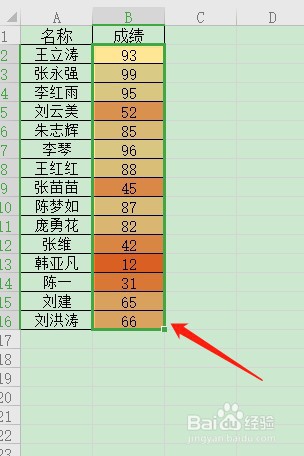
1、首先我们用表格内的个人成绩举例,将表格内的分数自动标记成不同颜色,如图
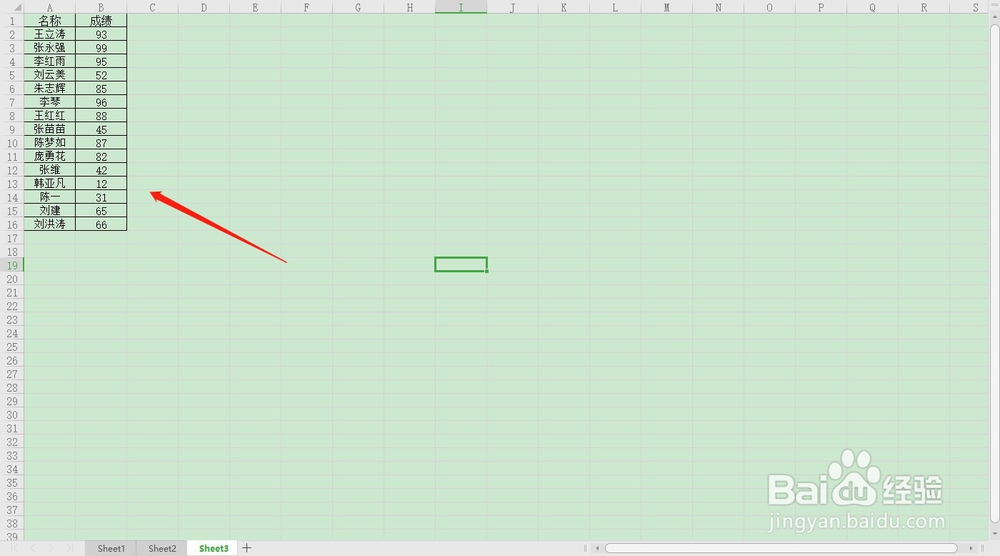
2、我们选中表格内所有分数,如图

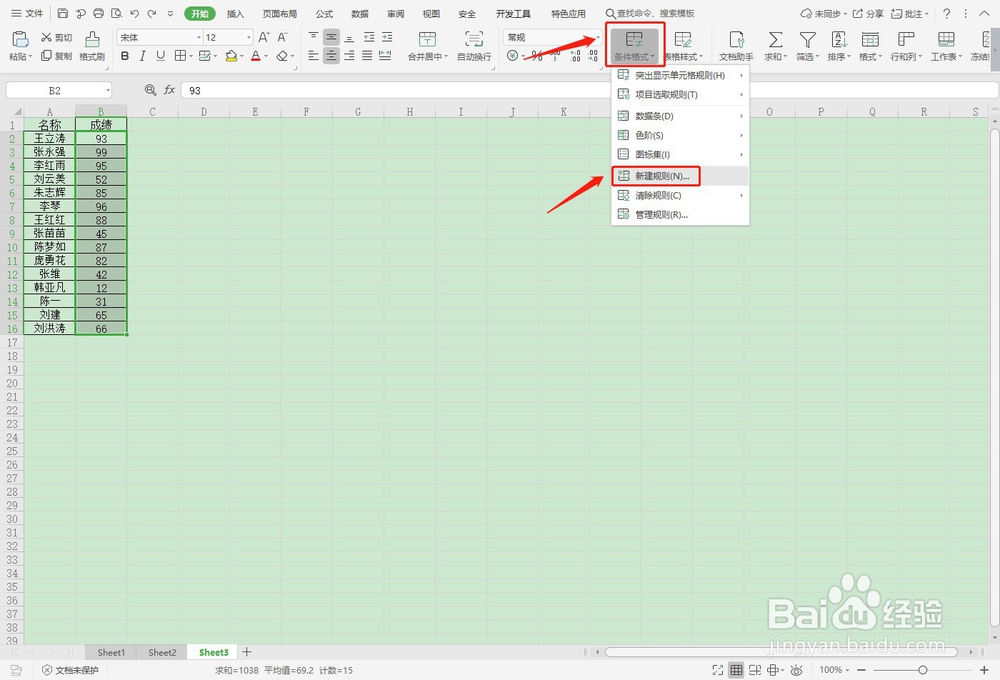
3、我们在表格上方工具栏点击选择“条件格式”→“新建规则”如图
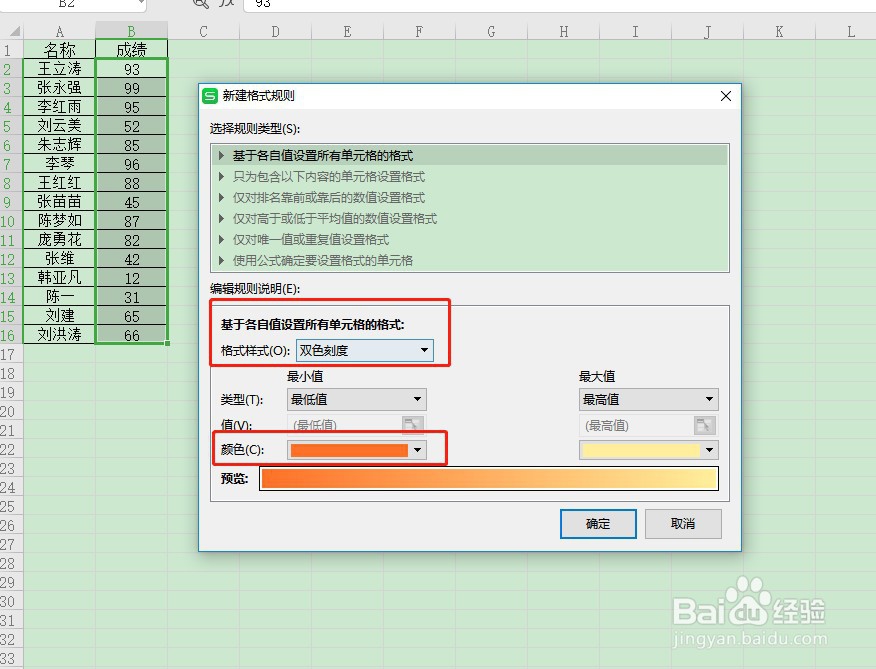
4、在“新建格式规则”工具框内选择样式格式为“双色刻度”,颜色可以自行选择,我们举例选择橙色,如图
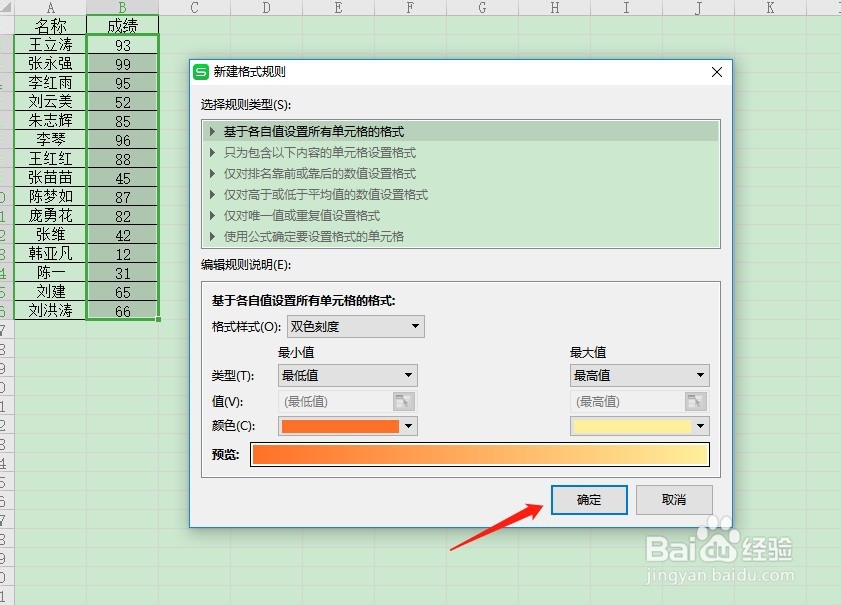
5、在“新建格式规则”工具框右下方,点击“确定”,如图
6、然后表格内的分数就会按照分数的高低将匹配不同深浅的颜色,如图
时间:2026-04-23 01:56:39
1、首先我们用表格内的个人成绩举例,将表格内的分数自动标记成不同颜色,如图
2、我们选中表格内所有分数,如图
3、我们在表格上方工具栏点击选择“条件格式”→“新建规则”如图
4、在“新建格式规则”工具框内选择样式格式为“双色刻度”,颜色可以自行选择,我们举例选择橙色,如图
5、在“新建格式规则”工具框右下方,点击“确定”,如图
6、然后表格内的分数就会按照分数的高低将匹配不同深浅的颜色,如图
