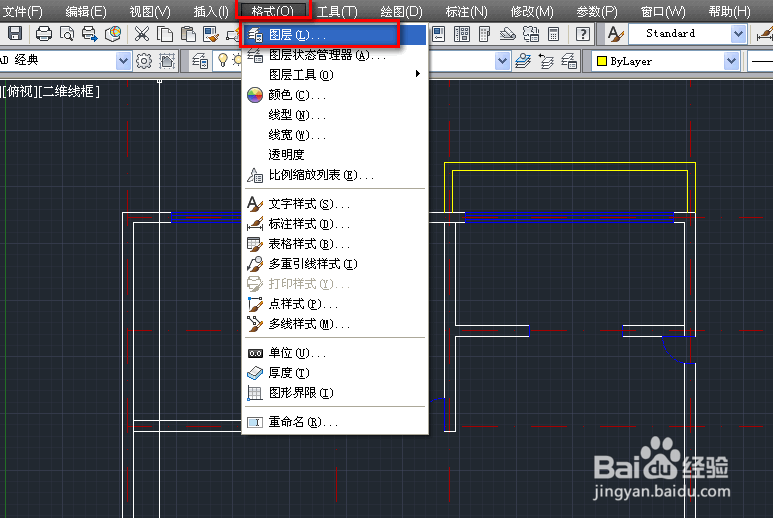
1、打开cad,点击格式,如下图。

2、选择图层,如下图。
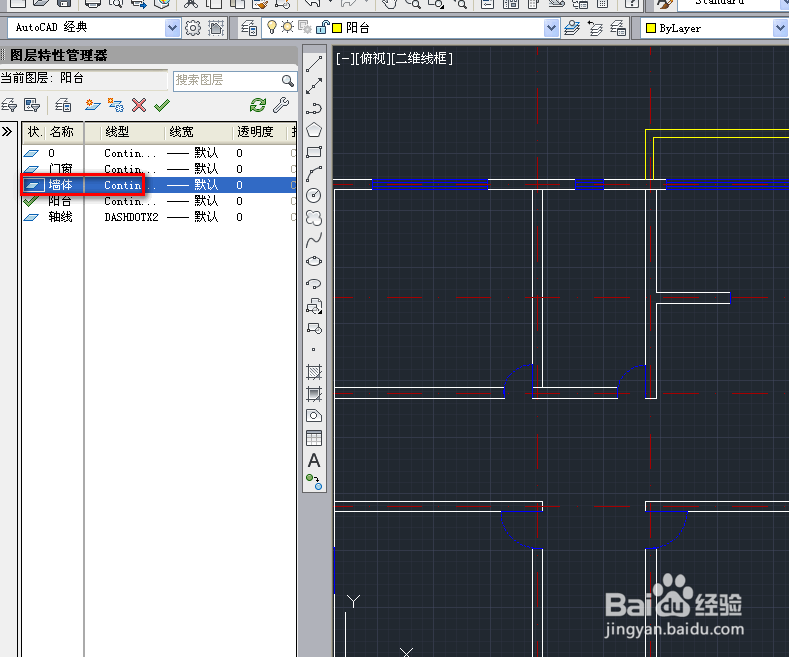
3、选择墙体图层,如下图。
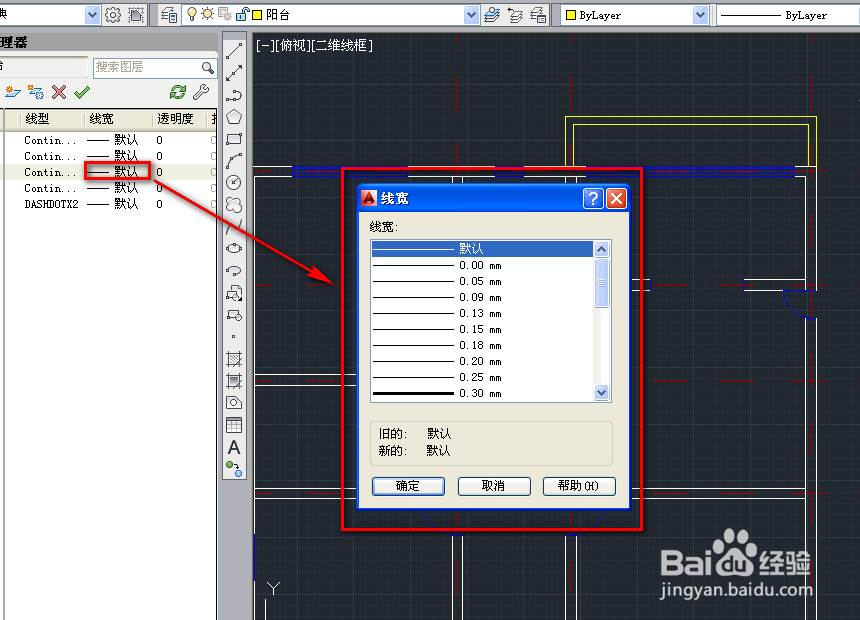
4、点击线宽,调出线宽设置对话框,如下图。

5、选择线宽后点击确定,如下图。

6、再次点击格式,如下图。

7、我们选择线宽,如下图。
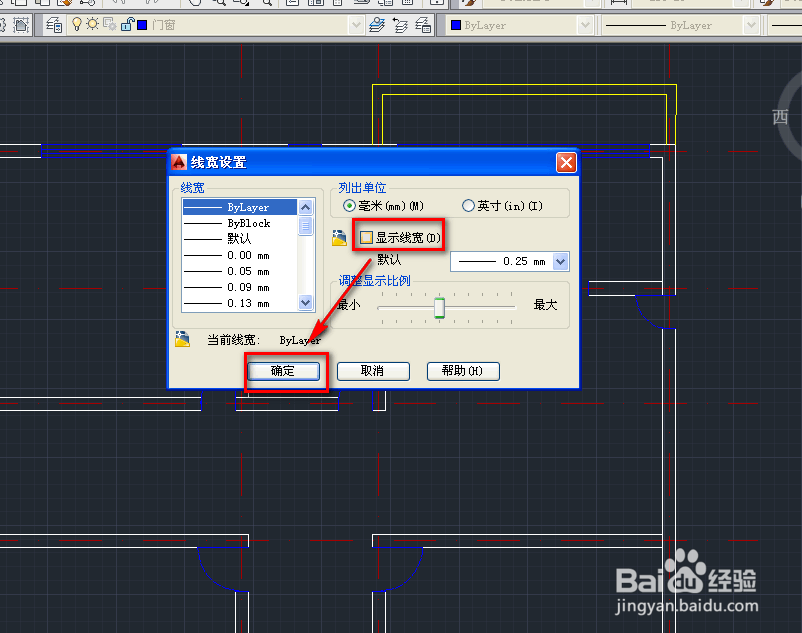
8、勾选显示线宽,点击确定,如下图。
9、这样就完成了线宽的设置和显示,如下图。

时间:2026-05-04 02:55:08
1、打开cad,点击格式,如下图。
2、选择图层,如下图。
3、选择墙体图层,如下图。
4、点击线宽,调出线宽设置对话框,如下图。
5、选择线宽后点击确定,如下图。
6、再次点击格式,如下图。
7、我们选择线宽,如下图。
8、勾选显示线宽,点击确定,如下图。
9、这样就完成了线宽的设置和显示,如下图。
