Word怎么给图自动插入编号

 时间:2026-02-12 02:42:59

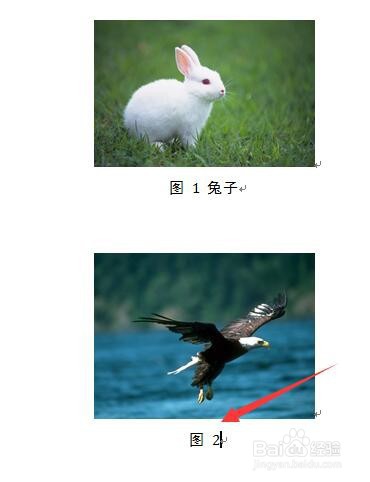
1、首先,在电脑中打开已经编辑好的Word文档,里面包含多个图片。

Word怎么给图自动插入编号

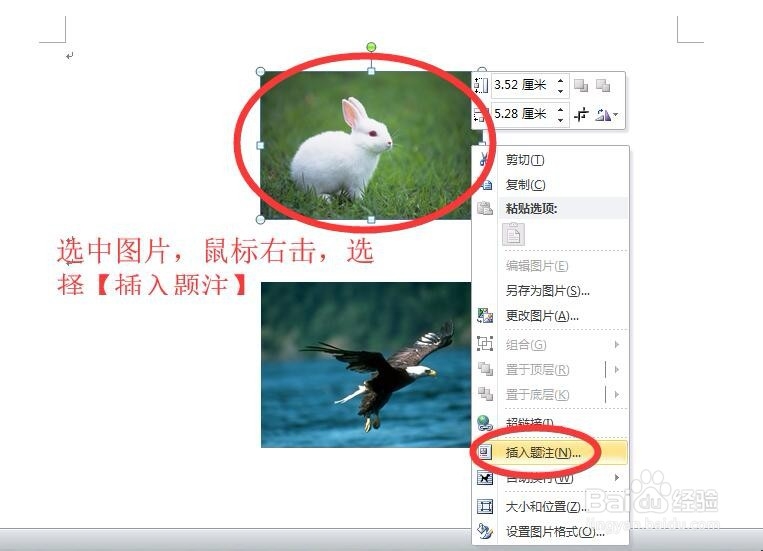
2、接下来选中第一张图片,右击鼠标,随后选择【插入题注】。

Word怎么给图自动插入编号

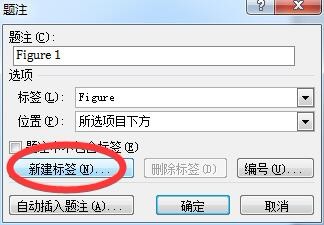
3、在弹出的“题注”对话框中点击【新建标签】。

Word怎么给图自动插入编号

4、在弹出的“新建标签”选框里面,在“标签”输入框中输入“图”,点击【确定】。

Word怎么给图自动插入编号

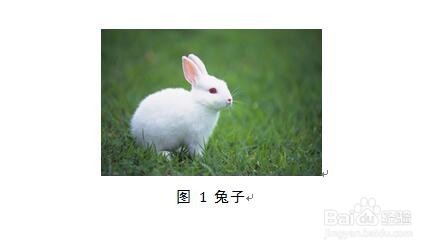
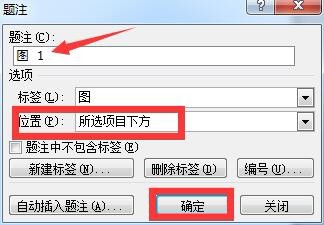
5、这时会发现题注已经自动编号并编辑为“图 1”了。在“位置”上选择【所选项目下方】,点击【确定】。
Word怎么给图自动插入编号

6、这时,图片就自动添加图注了,然后输入标题即可。

Word怎么给图自动插入编号

Word怎么给图自动插入编号

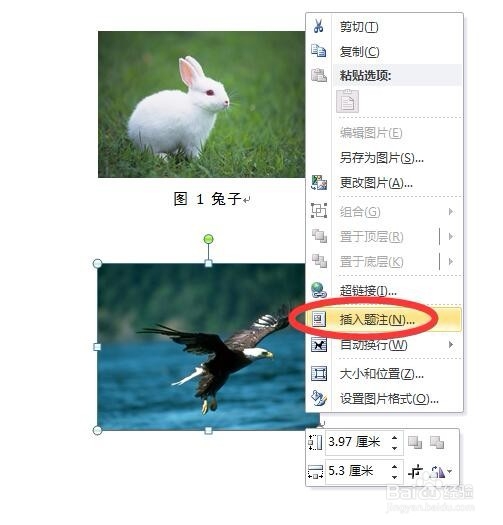
7、同样地,选中第二张图片并右击选择【插入题注】。

Word怎么给图自动插入编号

8、这时题注会自动编号为“图 2”,位置同样选择【所选项目下方】,点击【确定】。这样第二张图片就自动编号了。

Word怎么给图自动插入编号

Word怎么给图自动插入编号

  • Word 设置图片编号怎么完成
  • word中插入图片怎么自动编号?
  • Word怎么自动给图插入带章节的编号
  • Word 如何设置图片编号
  • word图、表如何自动编号
  • 热门搜索
    豆腐丝的做法大全 雪莲果怎么吃 红雨瓢泼泛起了回忆怎么潜 杨丽萍为什么总戴帽子 乳腺增生是怎么引起的 后脑勺疼是怎么回事 肉的做法大全 姚安娜为什么不姓任 红烧鸭子的做法 内脏脂肪怎么减