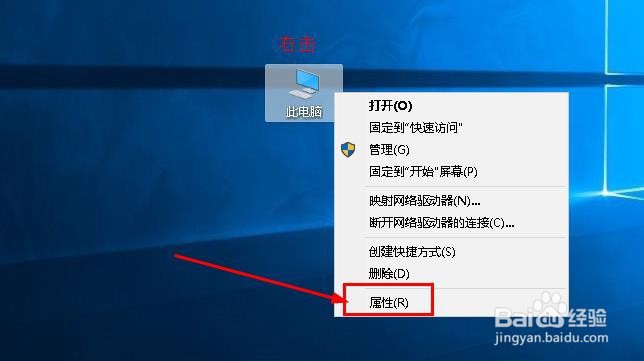
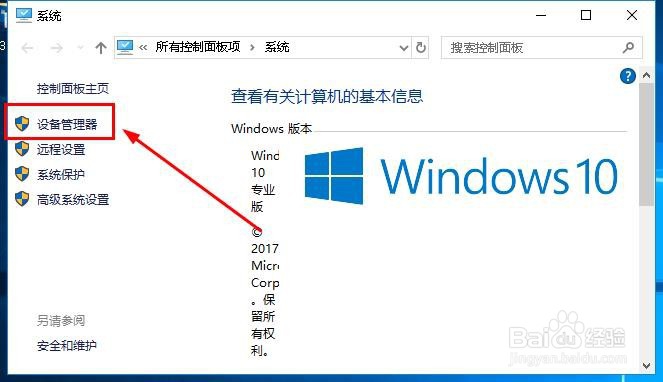
1、右击“此电脑”,点击“属性”,在打开界面,点击“设备管理器”
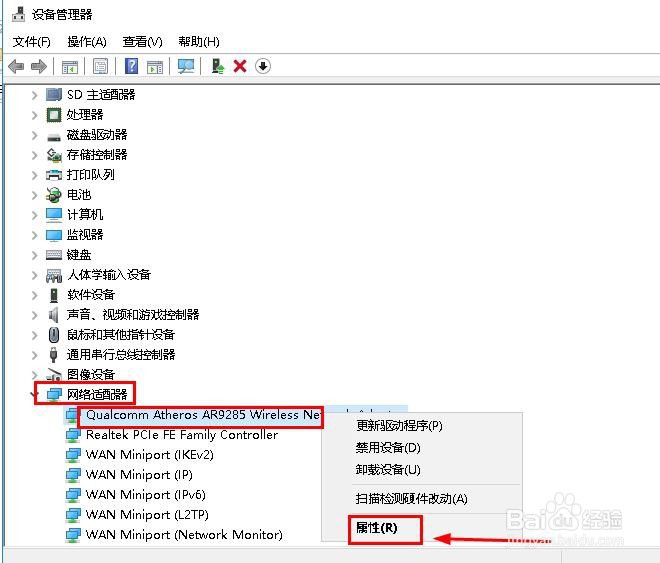
2、在设备管理器界面,找到并点击“网络适配器”,右击网卡选择“属性”
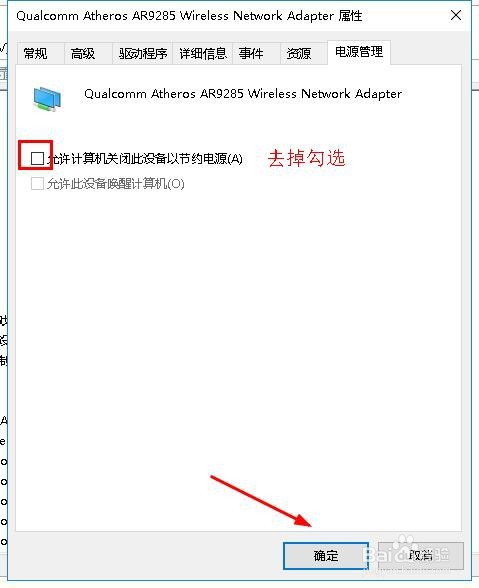
3、在打开界面,点击“电源管理”,将“允许计算机关闭此设备以节约电源”前 打勾去掉,点击“确定”
1、 组合键,win+i 打开设置,选择“系统”
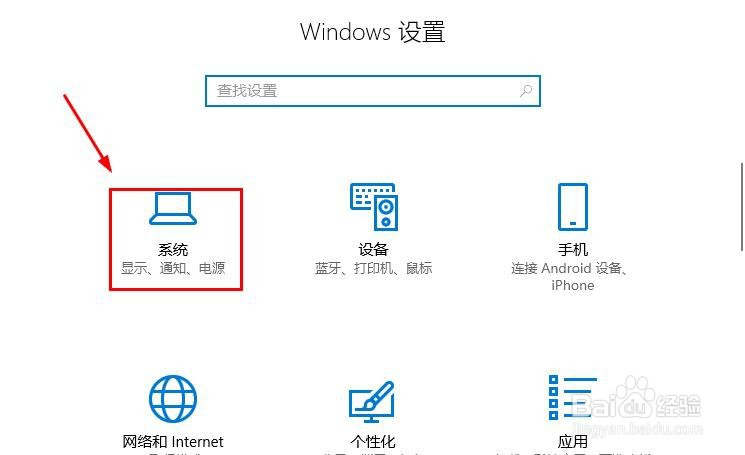
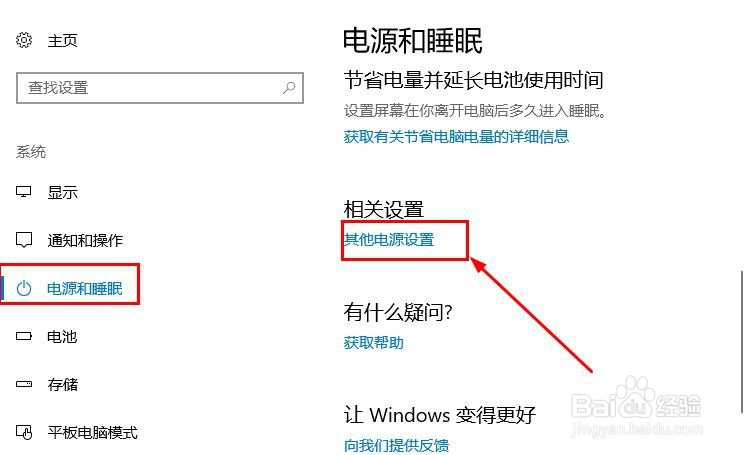
2、在系统界面,点击“电源和睡眠”,将“关闭显示器”及“使计算机进入睡眠”时间设置为“从不”



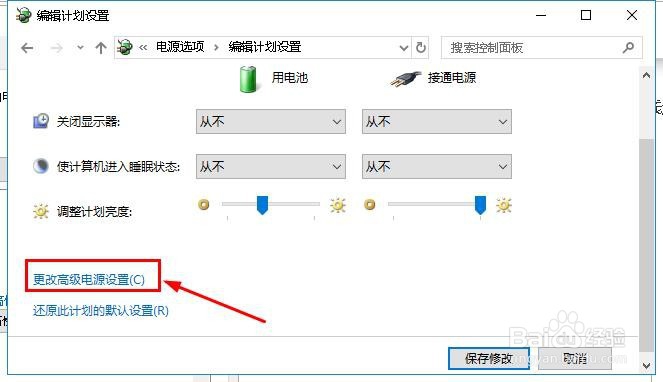
3、设置完成后,点击下面“其他电源设置”,接着在电源选项界面,点击“更改计划设置”

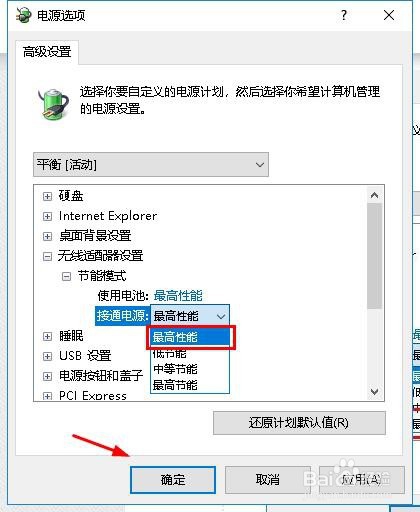
4、在打开界面,点击“更改高级电源设置”,然后在电源选项界面,将其中的“无线适配器设置”设置成“最高性能”,点击“确定”
5、以上就是Win10系统电脑网络宽带经常掉线的解决方法,希望可以帮到大家。
