1、首先,我们在WPS界面中,点击如图所示的WPS宏编译按钮打开。

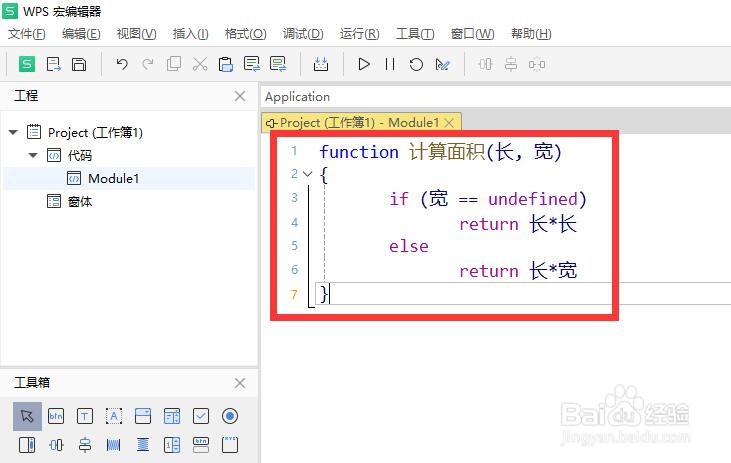
2、当进入如图所示的WPS宏编译界面后,我们输入相应的函数功能,代码内容如图所示:
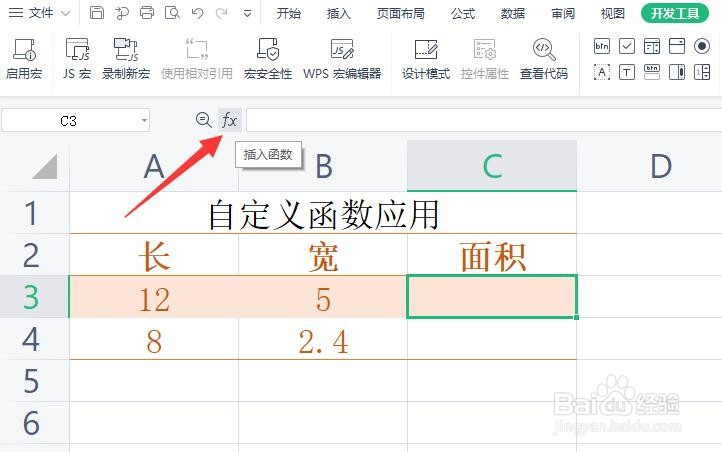
3、保存代码并返回WPS表格界面,点击插入函数按钮,在列表中选择我们所创建的自定义函数。

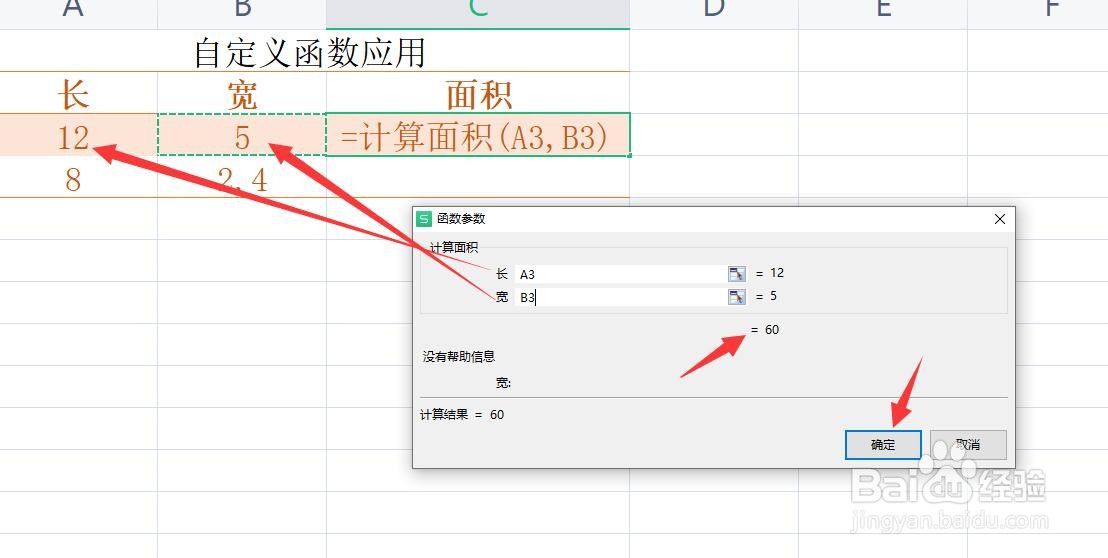
4、接着,我们只需要输入函数中所涉及的各个参数,点击确定按钮就可以实现相应的函数功能了。
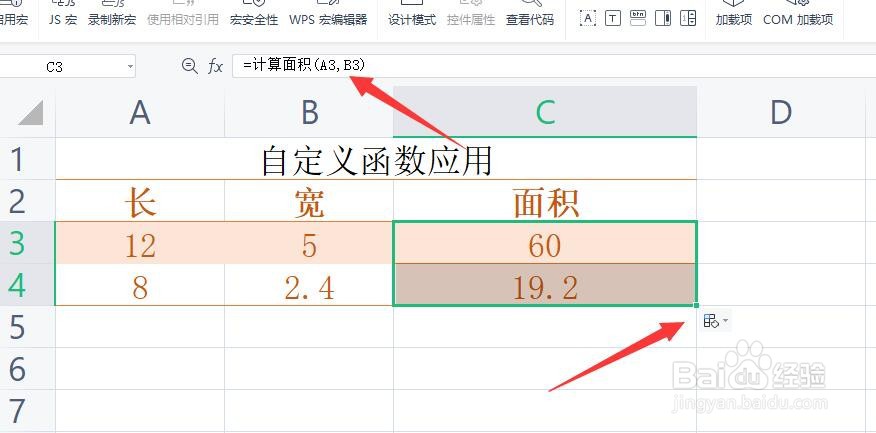
5、最后点击“确定”按钮,就可以完成数据的计算操作,同时实现了自定义函数相应的功能。
时间:2026-04-23 03:21:43
1、首先,我们在WPS界面中,点击如图所示的WPS宏编译按钮打开。
2、当进入如图所示的WPS宏编译界面后,我们输入相应的函数功能,代码内容如图所示:
3、保存代码并返回WPS表格界面,点击插入函数按钮,在列表中选择我们所创建的自定义函数。
4、接着,我们只需要输入函数中所涉及的各个参数,点击确定按钮就可以实现相应的函数功能了。
5、最后点击“确定”按钮,就可以完成数据的计算操作,同时实现了自定义函数相应的功能。
