使用优酷wmv视频格式转码为3gp视频格式

 时间:2026-02-17 14:43:46

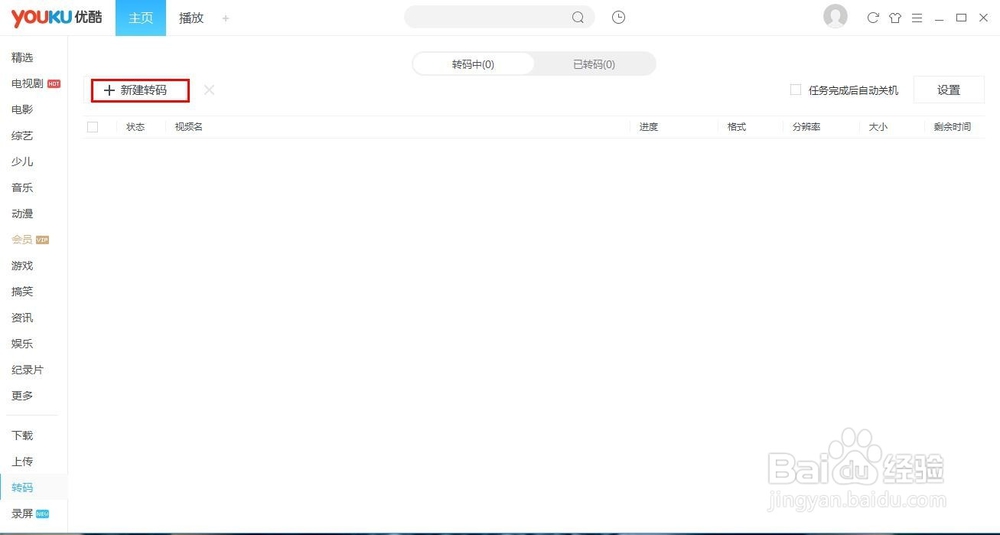
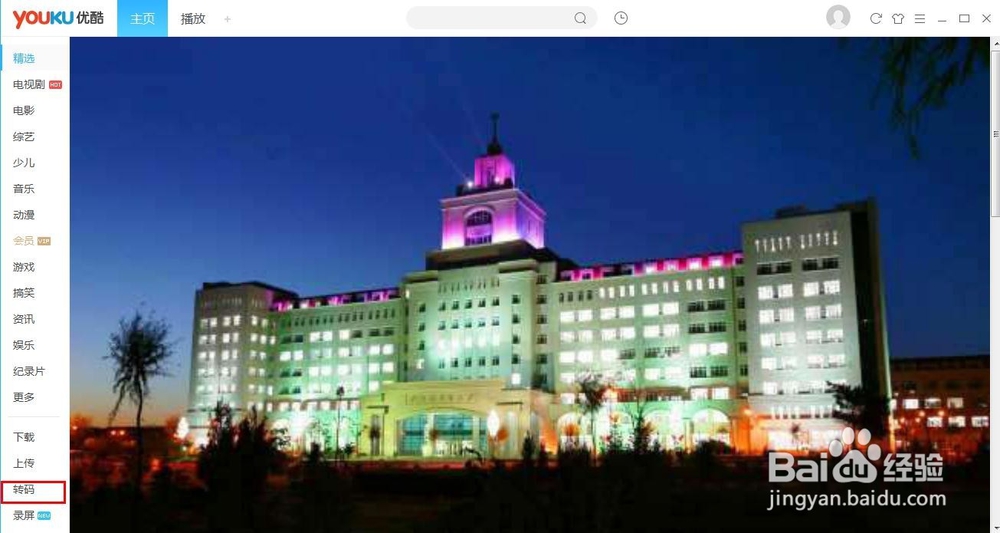
1、打开优酷视频播放软件,点击转码,进入转码对话框中
使用优酷wmv视频格式转码为3gp视频格式

2、点击转码后,点击新建转码,进入新建转码对话框中

使用优酷wmv视频格式转码为3gp视频格式

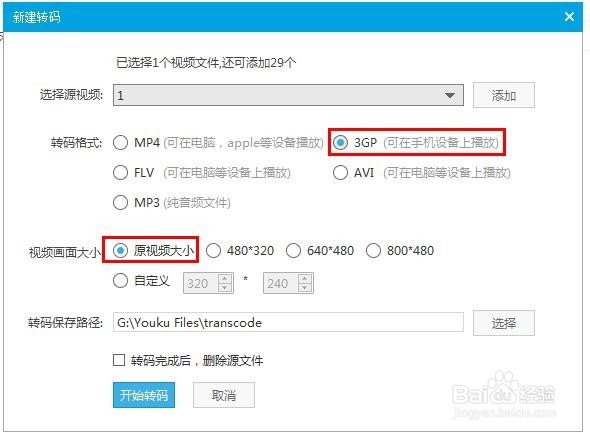
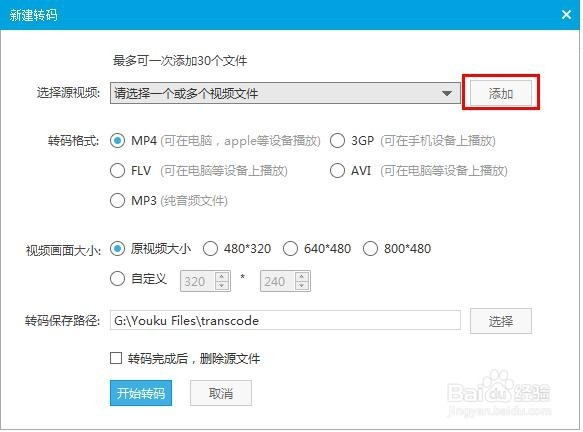
3、进入新建转码对话框中后,点击添加,这里的添加,是添加要转码的视频文件,这里主要讲的是wmv视频文件
使用优酷wmv视频格式转码为3gp视频格式

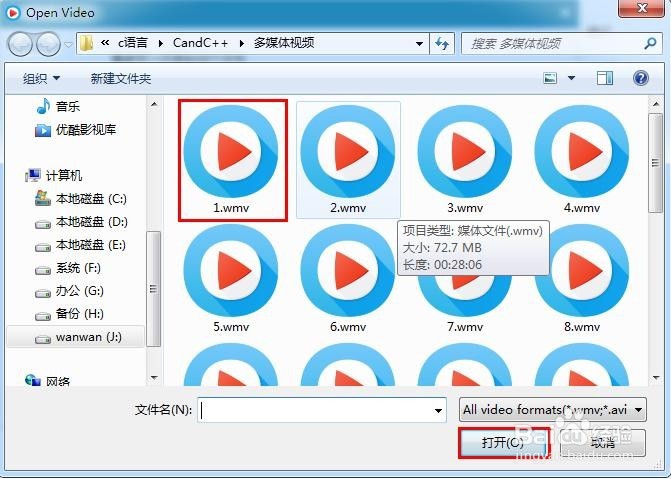
4、点击添加,选中要转码的文件,点击打开

使用优酷wmv视频格式转码为3gp视频格式

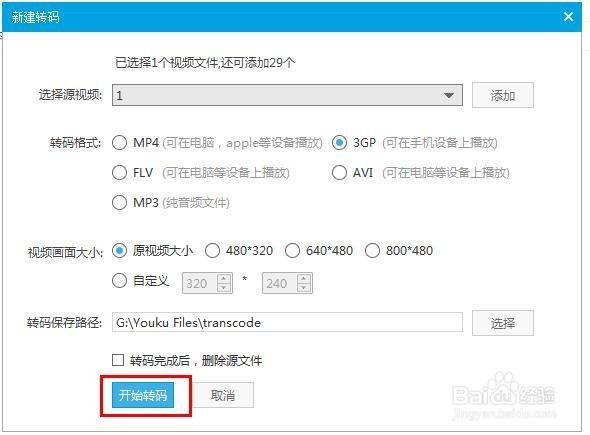
5、在转码格式中选中3gp,视频大小选择原视频大小

使用优酷wmv视频格式转码为3gp视频格式

6、点击选择,这里的选择是选择转码后的文件保存的位置,也就是自己想要的视频的格式的文件保存的位置
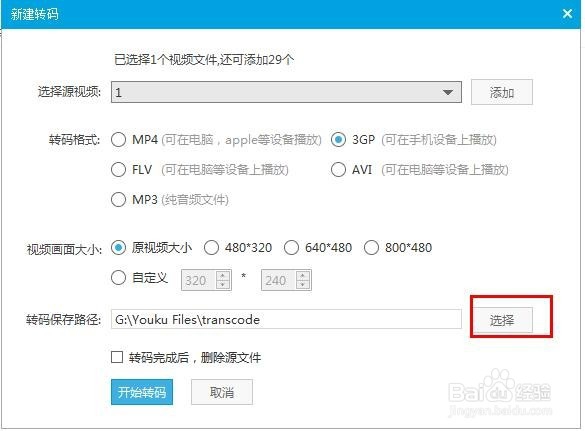
使用优酷wmv视频格式转码为3gp视频格式

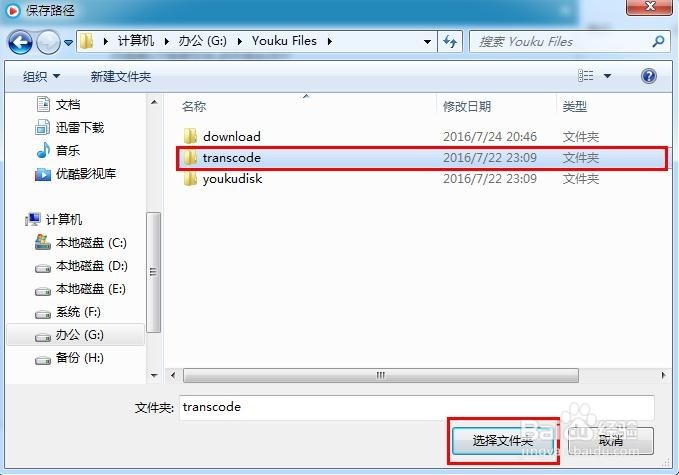
7、点击选择,选择文件夹后点击选择文件夹

使用优酷wmv视频格式转码为3gp视频格式

8、所有的设置设置完成后,点击开始转码

使用优酷wmv视频格式转码为3gp视频格式

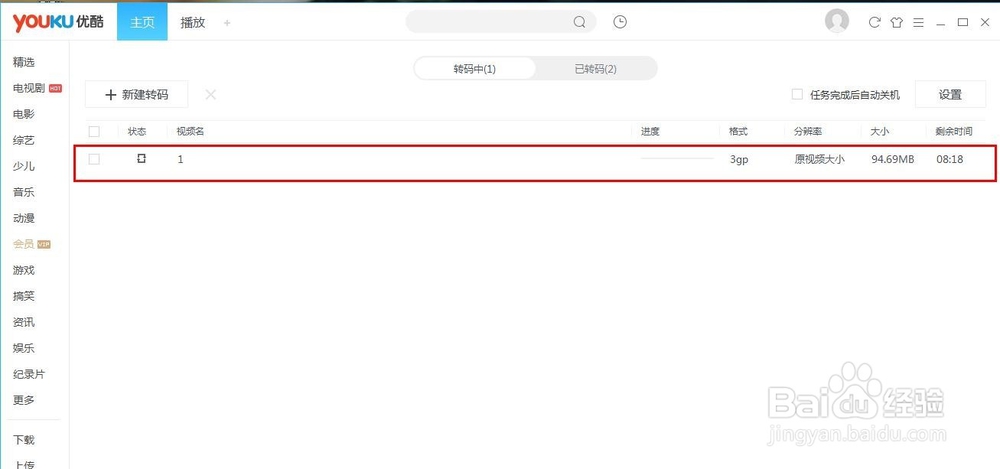
9、显示如下图所示时,就开始转码了

使用优酷wmv视频格式转码为3gp视频格式

  • 使用优酷wmv视频格式转码为mp4视频格式
  • 使用优酷wmv视频格式转码为flv视频格式
  • 使用优酷flv视频格式转码为mp4视频格式
  • 优酷如何转换视频格式(转码)
  • bhd视频格式转换成WMV视频格式
  • 热门搜索
    夏天适合去哪里旅游 嘉兴学院怎么样 南京哪里好玩 虞姬是哪里人 如何淡化疤痕 科帕奇怎么样 我在哪里 婴儿起痱子怎么办 打胎药哪里有卖 电脑一直闪屏怎么办