CDR中阴影工具如何使用(设计入门)

 时间:2024-10-12 05:36:20

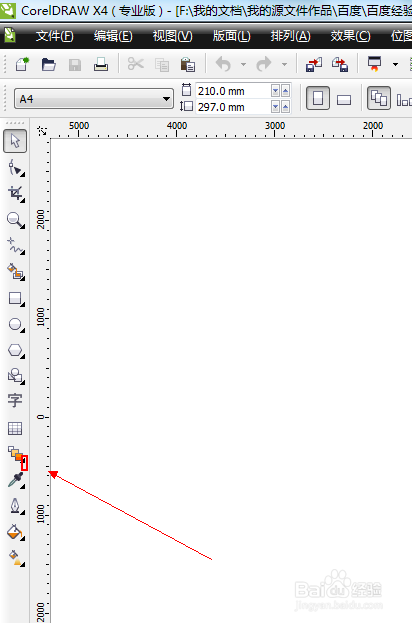
1、如图所示,我们点击箭头所指的黑色三角按钮。
CDR中阴影工具如何使用(设计入门)

2、如图所示,在弹出的下拉列表菜单中,我们点击箭头所指的“阴影”这一项。

CDR中阴影工具如何使用(设计入门)

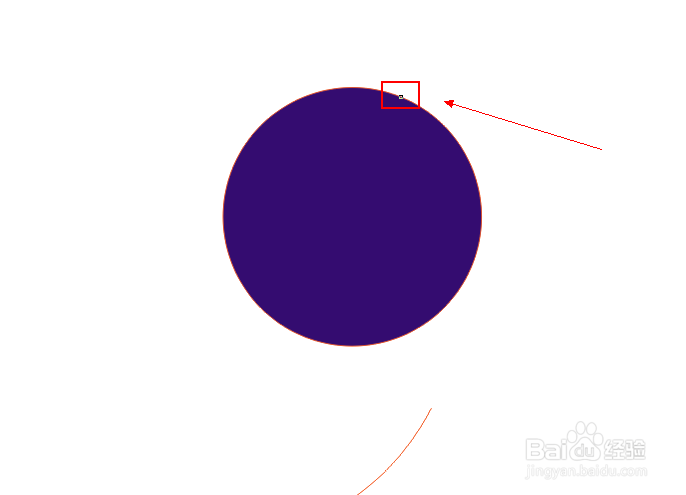
3、如图所示,我们鼠标点击这个蓝色的圆形,出现一个箭头所指的小方形。

CDR中阴影工具如何使用(设计入门)

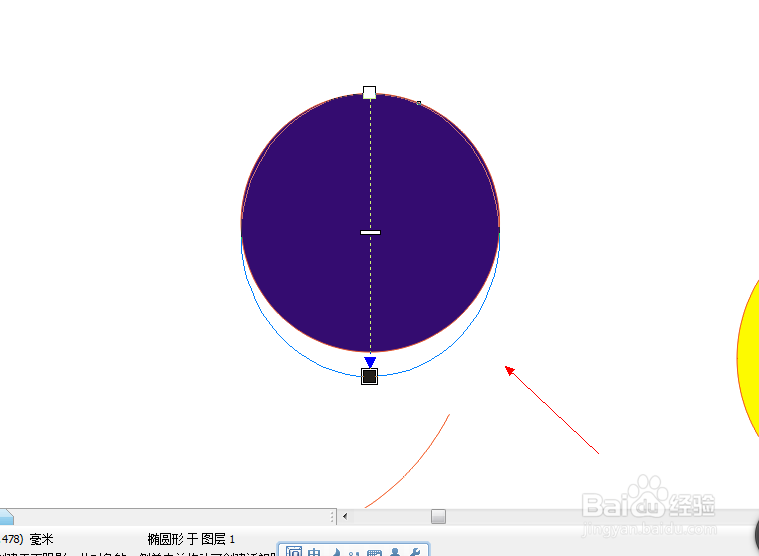
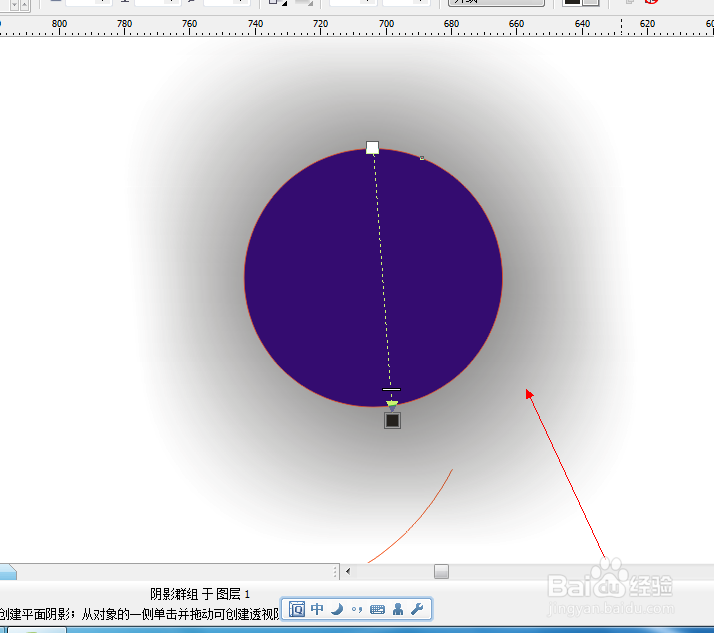
4、如图所示,我们直接拖拉出如图所示的圈形。

CDR中阴影工具如何使用(设计入门)

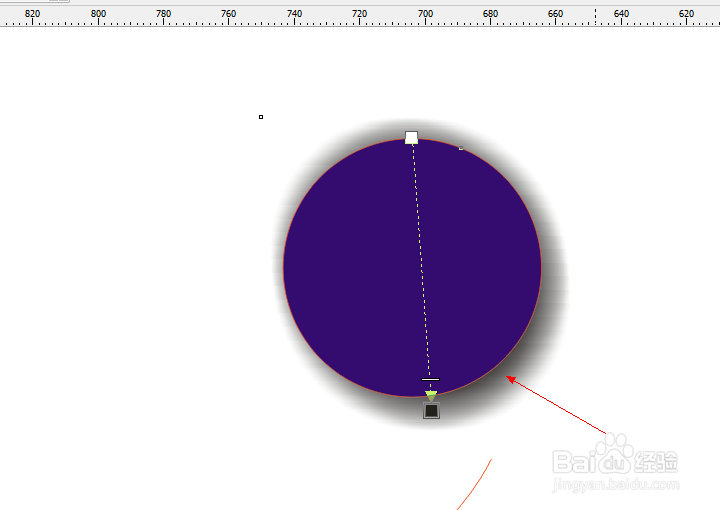
5、如图所示,我们看到出现了黑色的阴影。

CDR中阴影工具如何使用(设计入门)

6、如图所示,我们调节箭头所指的括号中的参数为90,就是将阴影的不透明度改为了90。

CDR中阴影工具如何使用(设计入门)

7、如图所示,我们看到出现了黑色的阴影为90%的不透明度。

CDR中阴影工具如何使用(设计入门)

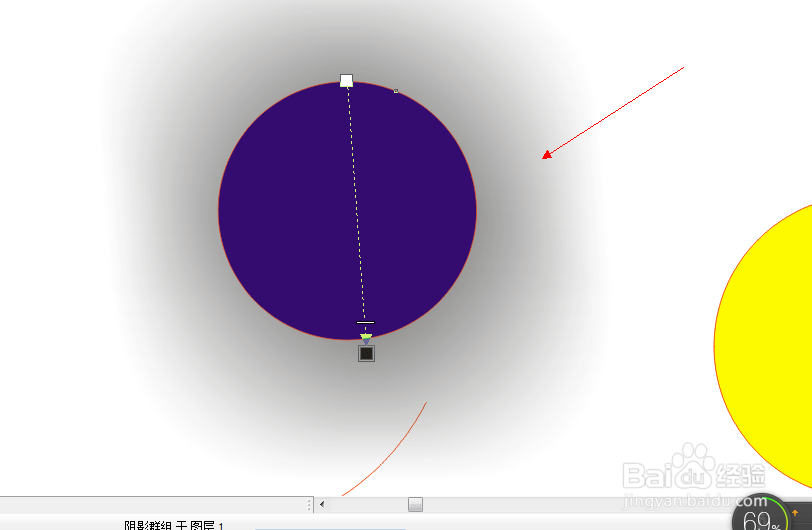
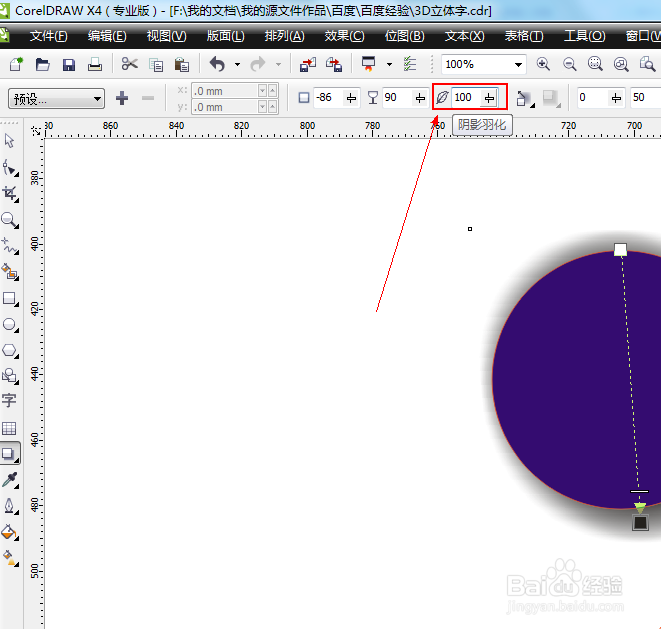
8、如图所示,我们调节箭头所指的括号中的参数为100,就是将阴影的羽化值改为100。
CDR中阴影工具如何使用(设计入门)

9、如图所示,我们看到出现了黑色的阴影羽化变为了100%的羽化阴影。

CDR中阴影工具如何使用(设计入门)

10、如图所示,在弹出的下拉列表菜单中,我们点击箭头所指的这个“如果变亮”这一项。

CDR中阴影工具如何使用(设计入门)

11、如图所示,我们看到黑色的阴影出现了如果变亮的效果。

CDR中阴影工具如何使用(设计入门)

12、如图所示,在弹出的下拉列表菜单中,我们点击箭头所指的这个“异或”这一项。

CDR中阴影工具如何使用(设计入门)

13、如图所示,我们看到黑色的阴影出现了异或阴影的效果。

CDR中阴影工具如何使用(设计入门)
  • CDR(Corel DRAW)如何制作矢量月亮效果
  • CorelDRAW如何预览选定对象
  • CorelDRAW底纹效果怎么用
  • cdr怎么画流星呢
  • CorelDRAW怎么增加页面高度?
  • 热门搜索
    胃糜烂的治疗方法 初中物理公式大全 怎么盗取qq号 蛇图片大全大图 青春痘怎么去除 开机动画怎么设置 调烟雾头最清晰的方法 自闭症治疗方法 腰椎滑脱的锻炼方法 治疗颈椎病的土方法