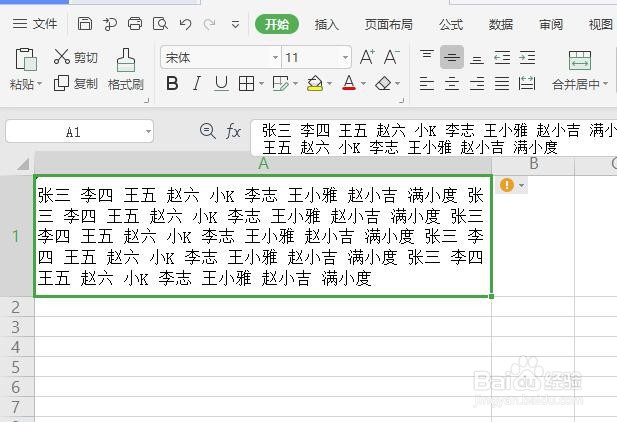
1、在此,对于如图所示的文本文件内容,我们需要将其格式化输出到Excel表格中。

2、首先,将整个内容全部复制粘贴到Excel中的一个单元格中。
3、点击”智能分列“按钮。

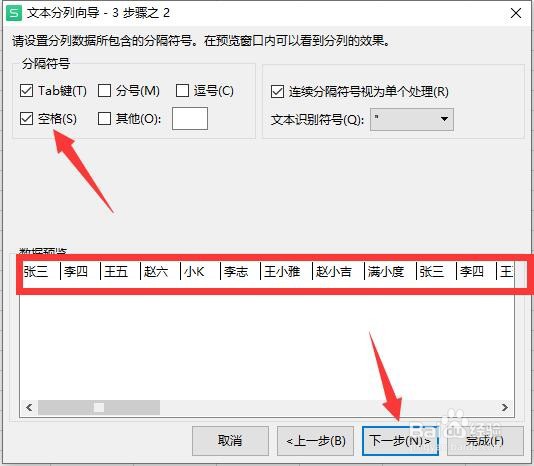
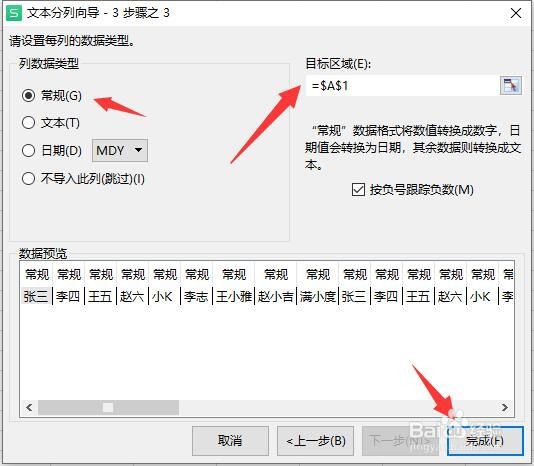
4、接下来我们只需要根据分列操作向导进行操作,即可完成所选内容按列输出的功能。

5、然后选中整个表格,点击”复制“项。

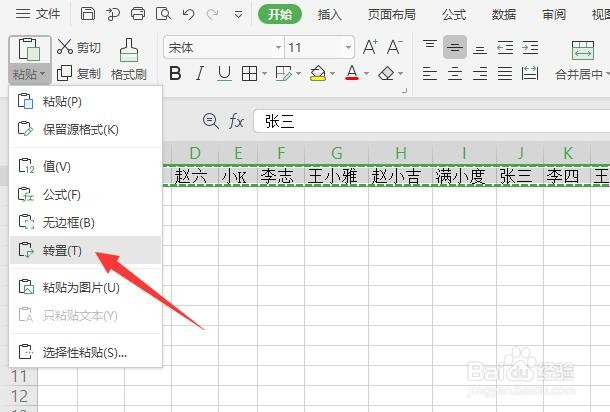
6、接下来选中第二列第一列的单元格,点击”选择性粘贴“列表中的“转置”项,最后就实现了按行进行显示输出的功能。

时间:2026-04-27 01:10:27
1、在此,对于如图所示的文本文件内容,我们需要将其格式化输出到Excel表格中。
2、首先,将整个内容全部复制粘贴到Excel中的一个单元格中。
3、点击”智能分列“按钮。
4、接下来我们只需要根据分列操作向导进行操作,即可完成所选内容按列输出的功能。
5、然后选中整个表格,点击”复制“项。
6、接下来选中第二列第一列的单元格,点击”选择性粘贴“列表中的“转置”项,最后就实现了按行进行显示输出的功能。
