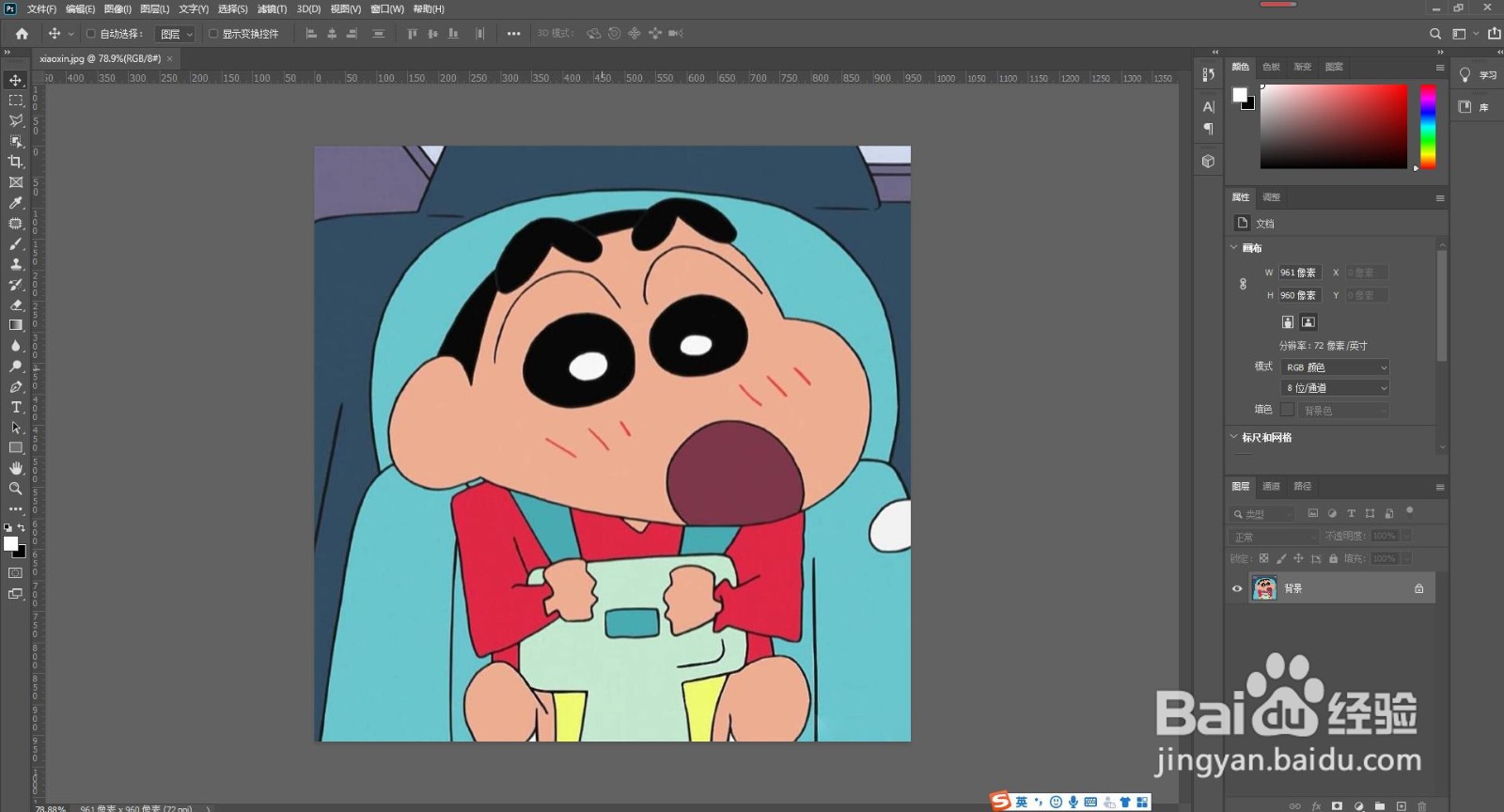
1、打开photoshop软件,导入一张将要用到的图片素材
2、选中背景图层,单击右键选择“复制图层”将图层进行复制

3、选中背景拷贝图层,单击右键选择“转换为智能对象”

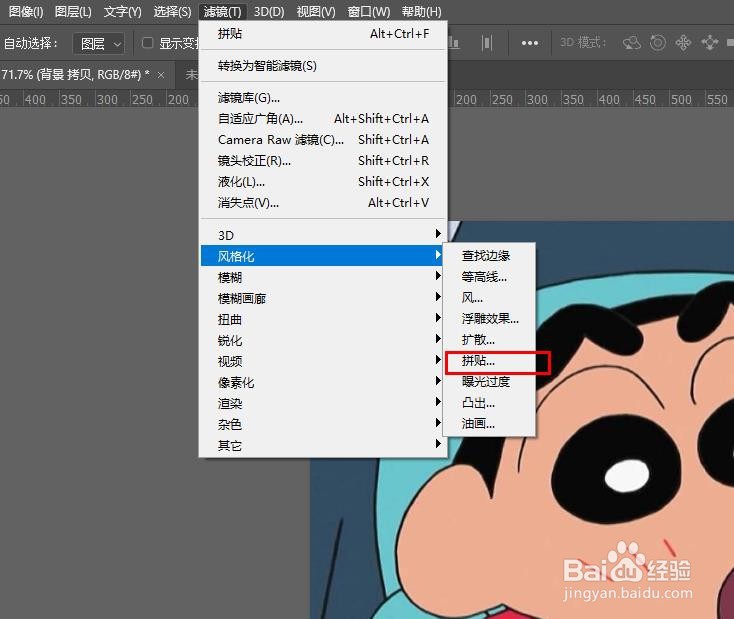
4、返回菜单栏,执行“滤镜”>“风格化”>“拼贴”滤镜操作和设置相关数值,点击确认

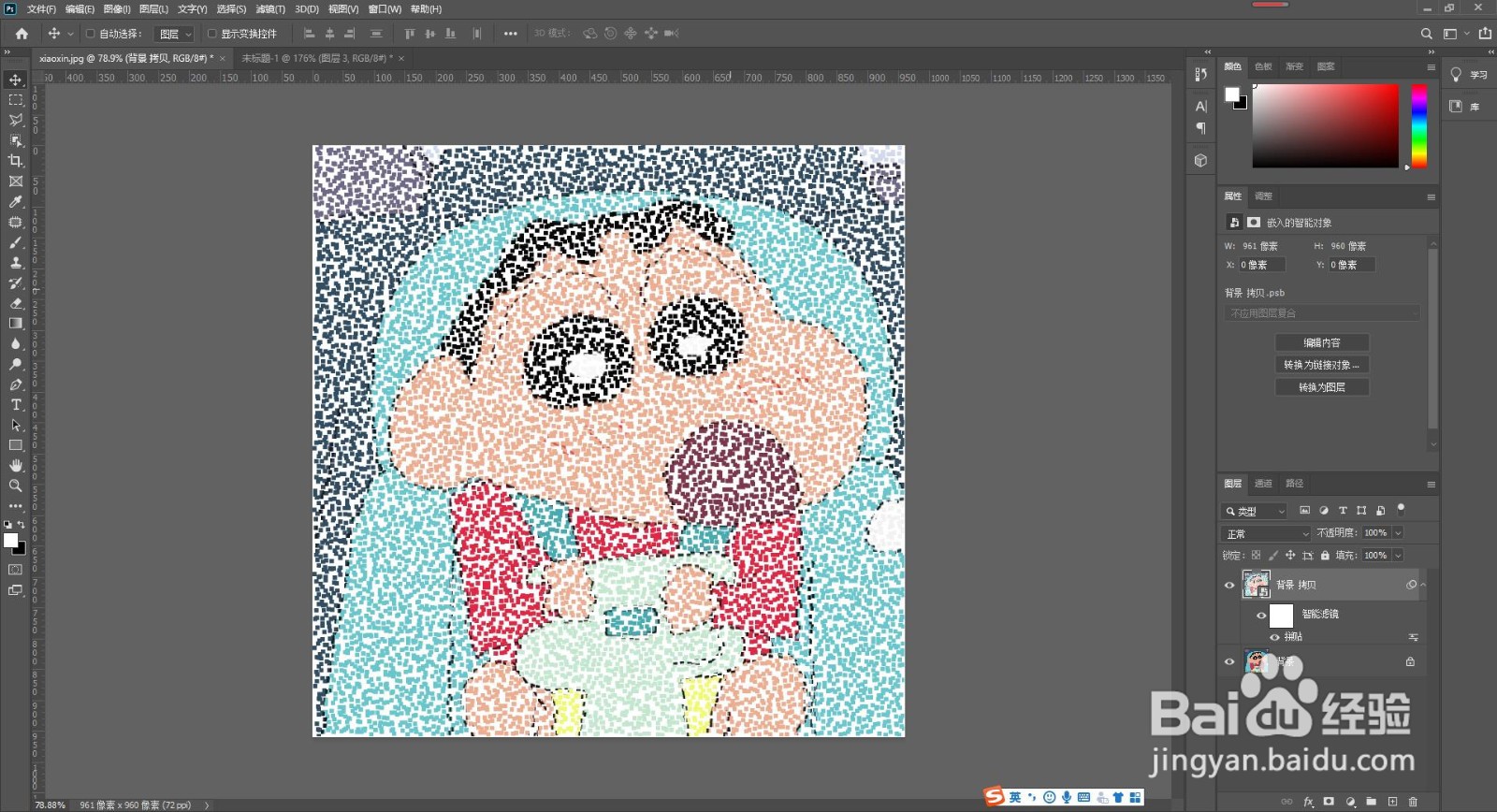
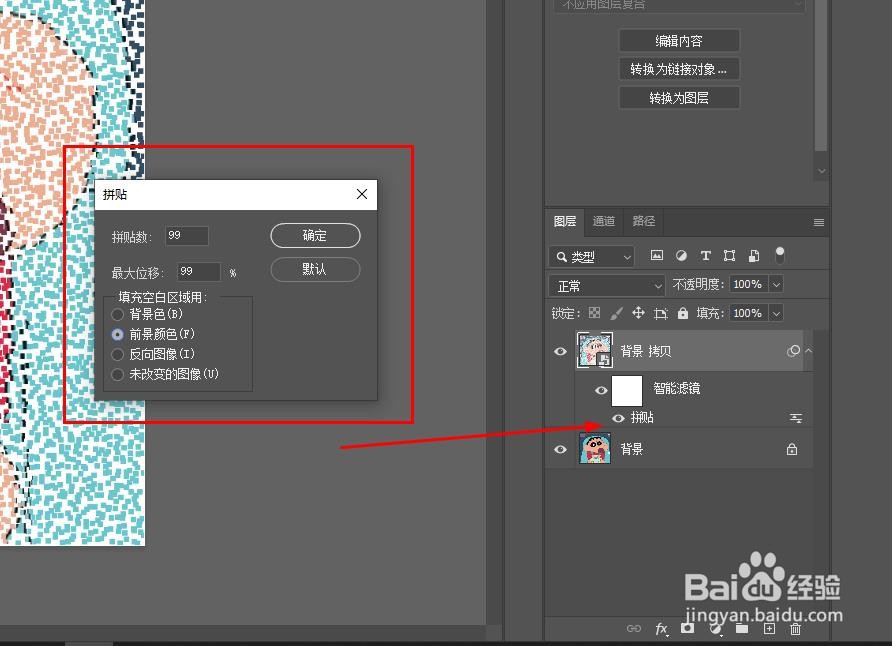
5、返回图层面板,选中图层下方拼贴智能滤镜右边的小图片进行双击可进入设置面板,可重新调整数值
时间:2026-04-25 14:32:48
1、打开photoshop软件,导入一张将要用到的图片素材
2、选中背景图层,单击右键选择“复制图层”将图层进行复制
3、选中背景拷贝图层,单击右键选择“转换为智能对象”
4、返回菜单栏,执行“滤镜”>“风格化”>“拼贴”滤镜操作和设置相关数值,点击确认
5、返回图层面板,选中图层下方拼贴智能滤镜右边的小图片进行双击可进入设置面板,可重新调整数值
