1、用PS打开需要调整的图片。

2、在工具栏选择套索工具,点击“磁性套索工具”。

3、用磁性套索工具把不需要调整颜色的人物抠选出来。

4、然后点击“选择”菜单,在下拉列表选择“反选”。

5、这样就把人物以外的区域选中了。
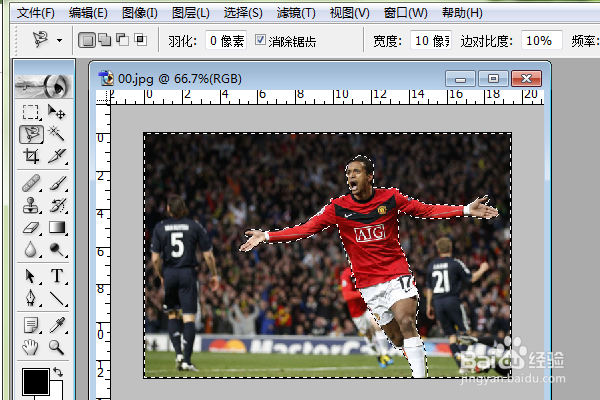
6、在菜单栏找到“图像”点击,再选择下拉列表中的“调整”右边的“去色”。

7、这样除了红色球衣的人物,背景就变成灰色了。

时间:2026-04-29 15:03:41
1、用PS打开需要调整的图片。
2、在工具栏选择套索工具,点击“磁性套索工具”。
3、用磁性套索工具把不需要调整颜色的人物抠选出来。
4、然后点击“选择”菜单,在下拉列表选择“反选”。
5、这样就把人物以外的区域选中了。
6、在菜单栏找到“图像”点击,再选择下拉列表中的“调整”右边的“去色”。
7、这样除了红色球衣的人物,背景就变成灰色了。
