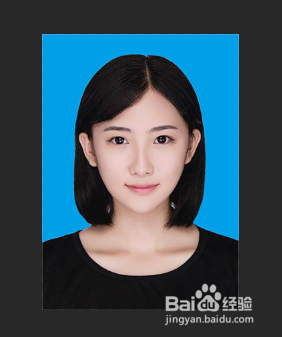
1、首先打开普通1寸的照片,尽寸规格是2.5X3.5cm
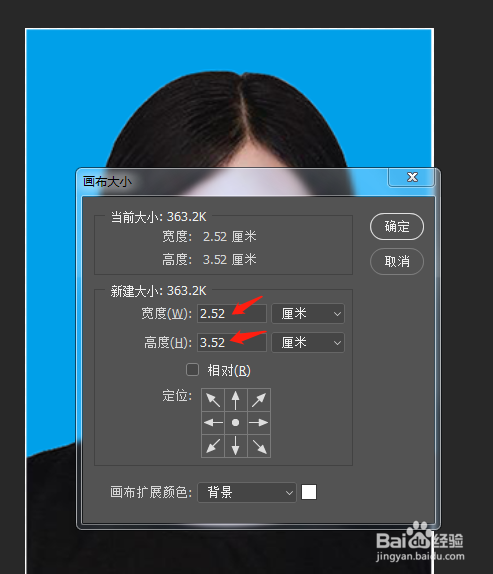
2、在图片上点击右键,设置画布大小。设置参数如下。
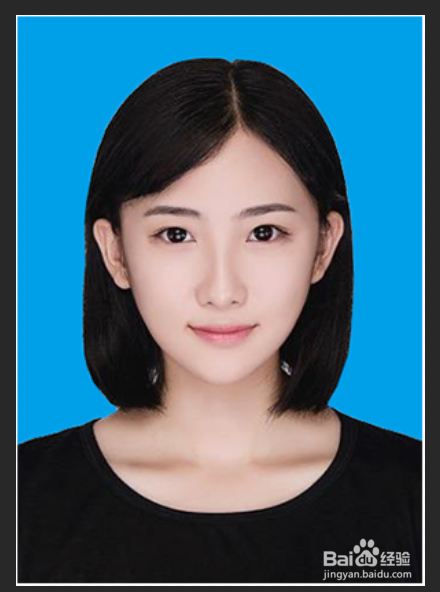
3、点击确定,照片就有了0.2的白色边缘,效果图如下。
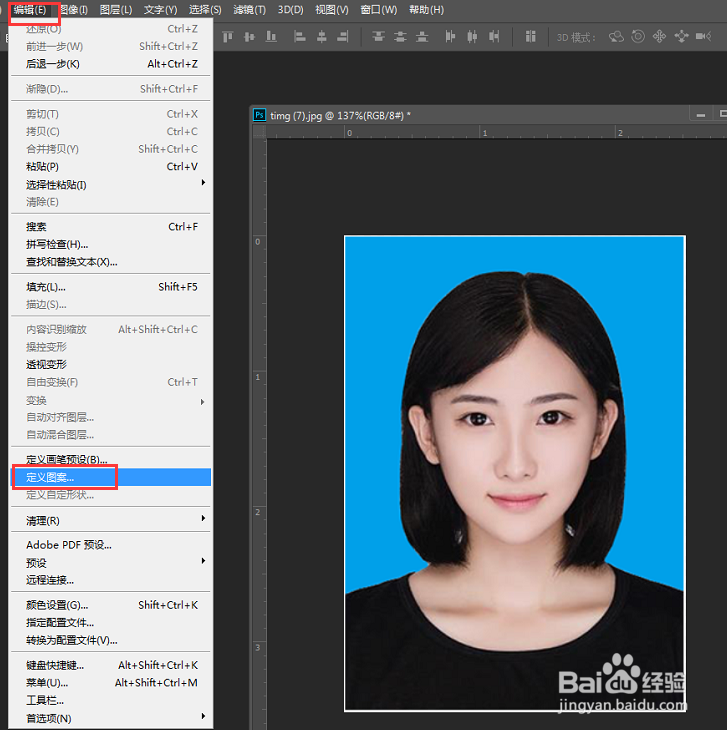
4、点击编辑,定义图案。
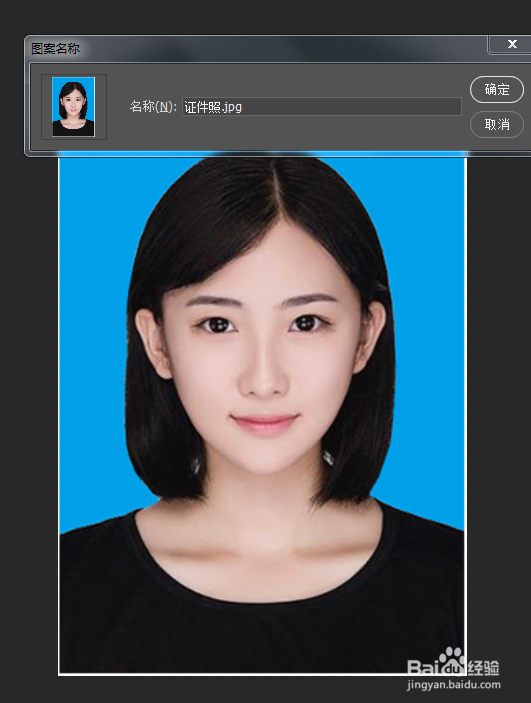
5、给定义的图案取外名称。我这里以1寸照片为例。
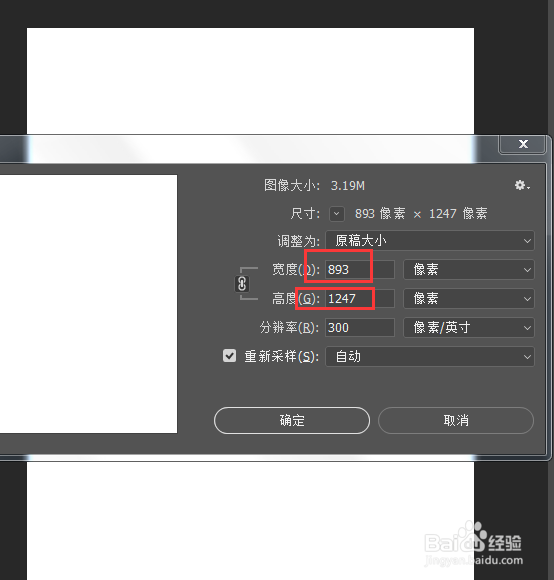
6、再次新建一个白色图层,尺寸为893x1247像素。设置如下图所示。
7、点击编辑,选择填充。快捷键SHIFT+F5
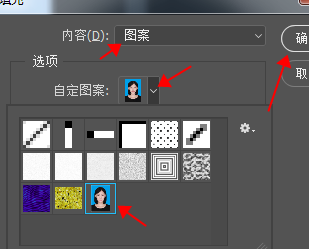
8、选择图案,自定义图案,点击确定。
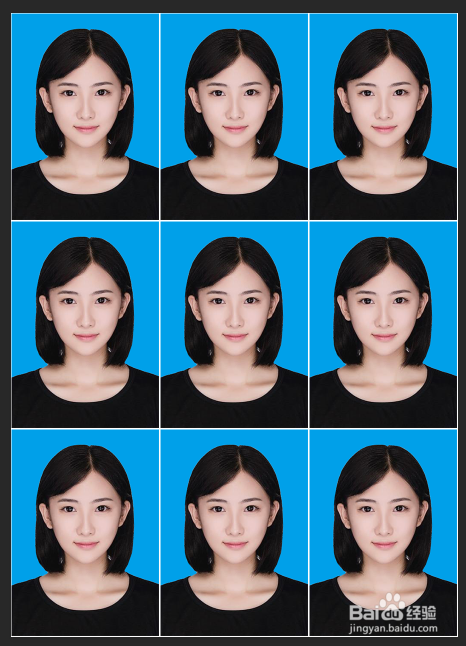
9、得到最终效果图。
时间:2024-10-13 18:58:45
1、首先打开普通1寸的照片,尽寸规格是2.5X3.5cm
2、在图片上点击右键,设置画布大小。设置参数如下。
3、点击确定,照片就有了0.2的白色边缘,效果图如下。
4、点击编辑,定义图案。
5、给定义的图案取外名称。我这里以1寸照片为例。
6、再次新建一个白色图层,尺寸为893x1247像素。设置如下图所示。
7、点击编辑,选择填充。快捷键SHIFT+F5
8、选择图案,自定义图案,点击确定。
9、得到最终效果图。
