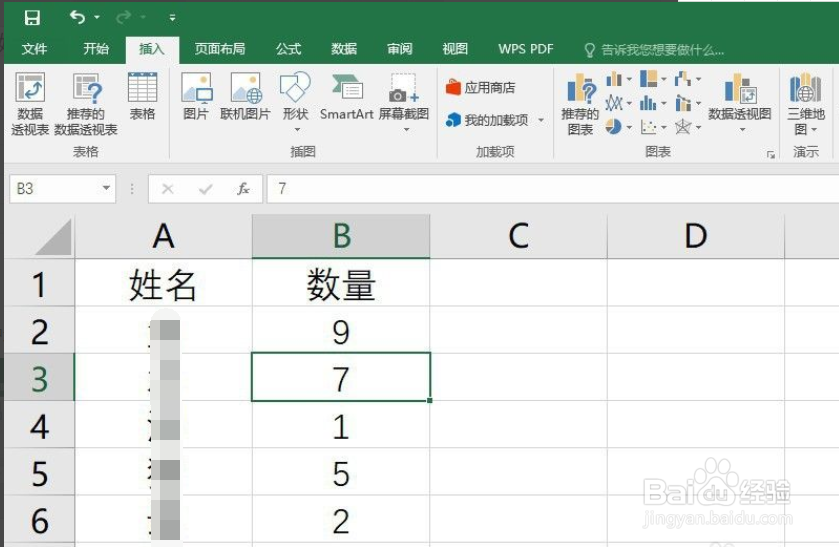
1、选择数据区域中任一单元格,点击插入,如下图所示。
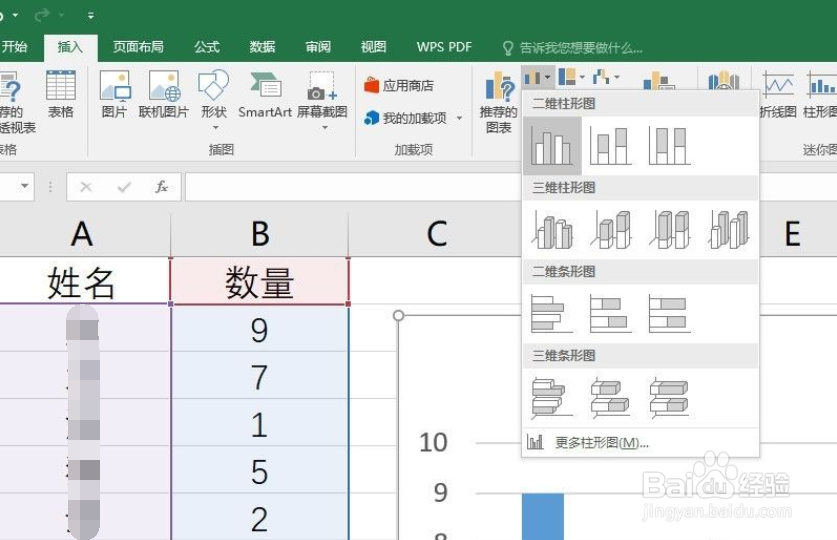
2、从柱形图中选择一种图表类型,如下图所示。
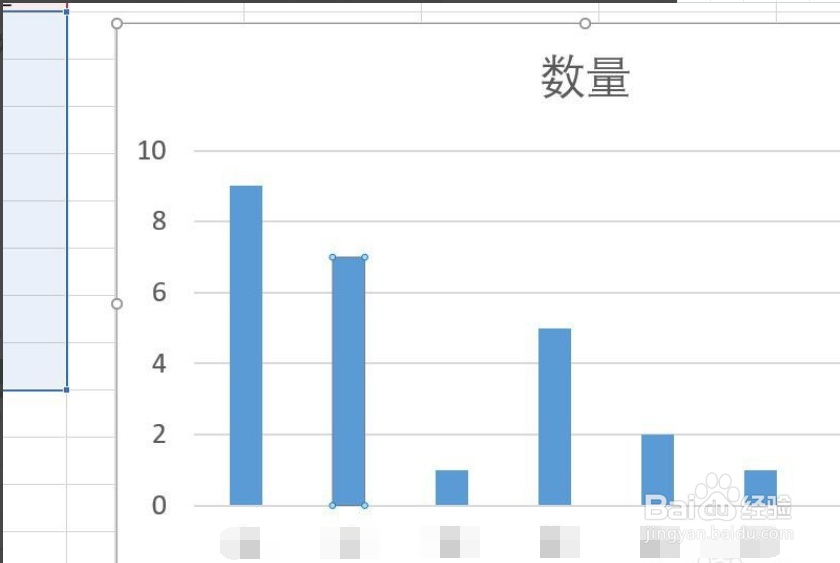
3、点击柱形,再点击选择其中一个柱形,如下图所示。
4、点击右键,从填充中选择一种要填充的颜色,如下图所示。

5、同样的操作,可以设置其他柱形颜色,这样就做好了不同颜色柱形的柱形图,如下图所示。

时间:2026-04-23 02:17:52
1、选择数据区域中任一单元格,点击插入,如下图所示。
2、从柱形图中选择一种图表类型,如下图所示。
3、点击柱形,再点击选择其中一个柱形,如下图所示。
4、点击右键,从填充中选择一种要填充的颜色,如下图所示。
5、同样的操作,可以设置其他柱形颜色,这样就做好了不同颜色柱形的柱形图,如下图所示。
