如何运用Excel里的COUNTIF函数快速统计数据

 时间:2026-05-11 04:11:07

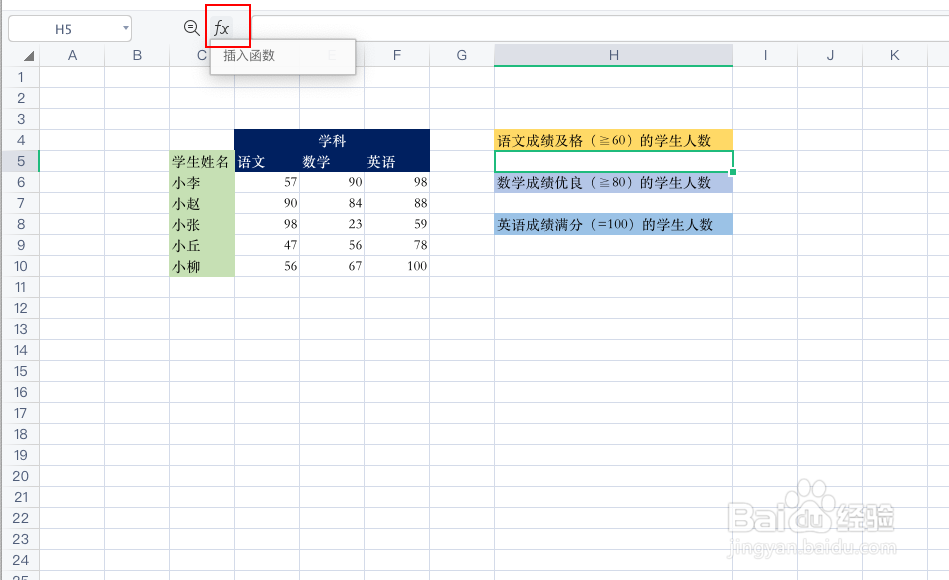
1、打开素材,如下图。练习使用Excel函数分别统计“语文成绩及格(≥60)的学生人数”、“数学成绩优良(≥80)的学生人数“、”英语成绩满分(=100)的学生人数“。

如何运用Excel里的COUNTIF函数快速统计数据

2、点击“插入函数”,找到COUNTIF函数。在弹出的界面,我们可以看到该函数的基本功能、定义等,它可以计算区域中满足给定条件的单元格的个数。
如何运用Excel里的COUNTIF函数快速统计数据

3、选中H5单元格,输入函数公式“=COUNTIF()”

如何运用Excel里的COUNTIF函数快速统计数据

4、移动光标至括号内,点击第一个参数“区域”,选中D6:D10单元格,如下图所示。

如何运用Excel里的COUNTIF函数快速统计数据

5、将光标移至第二个参数“条件”,因需要统计“语文成绩及格(≥60)的学生人数”,那么这里需输入指定条件"≧60",如下图所示。

如何运用Excel里的COUNTIF函数快速统计数据

6、按回车键,Excel自动统计出人数为2. 完整的函数公式为=COUNTIF(D6:D10,"≥60")

如何运用Excel里的COUNTIF函数快速统计数据

7、统计“数学成绩优良(≥80)的学生人数“、”英语成绩满分(=100)的学生人数“,可以参照以上做法自行练习。

8、需要注意的是,在输入指定条件参数时,应该输入英文大写的双引号。

  • excel 小技巧 如何快速统计出商品品类的总数
  • WPS表格如何用COUNTIF函数统计订单数量?
  • Excel表格中,怎么统计某种类的销量总数?
  • 数据透视图excel教程
  • 如何用excel的DCOUNT函数统计满足条件的个数?
  • 热门搜索
    为什么不能摸男生喉结 郑中基为什么叫太子基 荨麻疹怎么治疗 绰怎么读 趔趄怎么读 身体乳怎么用 孕妇腿抽筋是怎么回事 苹果怎么截长图 狗吃巧克力为什么会死 牛肉怎么做