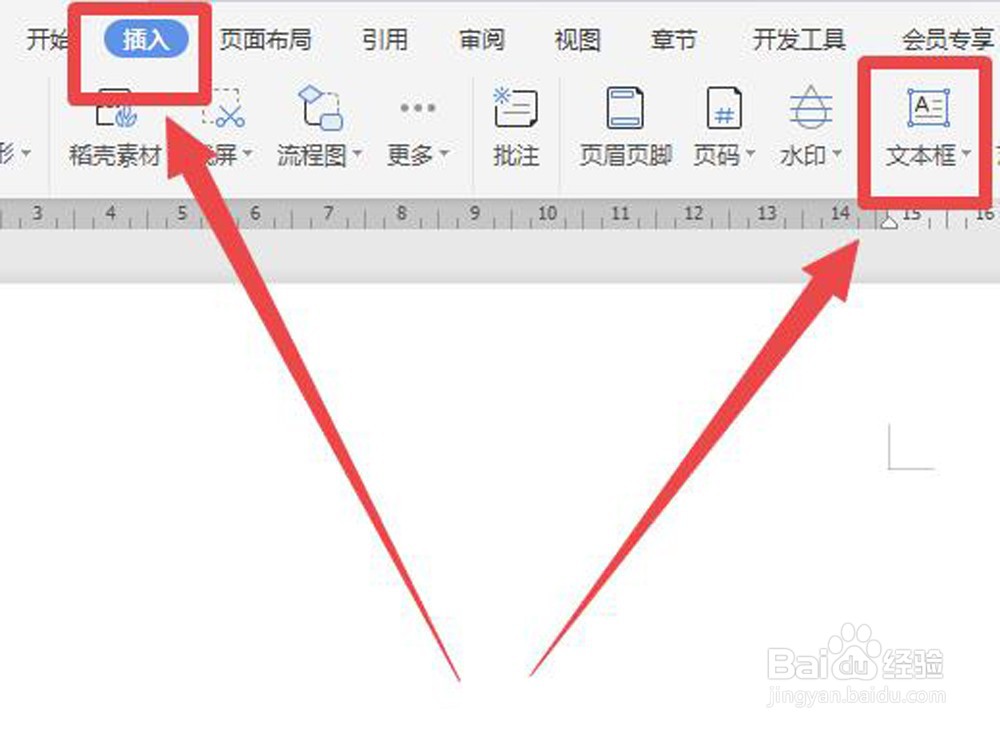
1、新建一个WPS文档。点击上面的“插入”,点击右边的“文本框”。
2、在文档上画一个文本框,在文本框输入要制作的文字。这里我们用300号方正大黑简体输入2个红色大字,字体宽度80%。

3、文字全选,在文本工具下面点击“文本工具”,在“文本效果”右下角有一个很小的直角,点击一下,在文档页面右端打开了一个“属性”窗口。

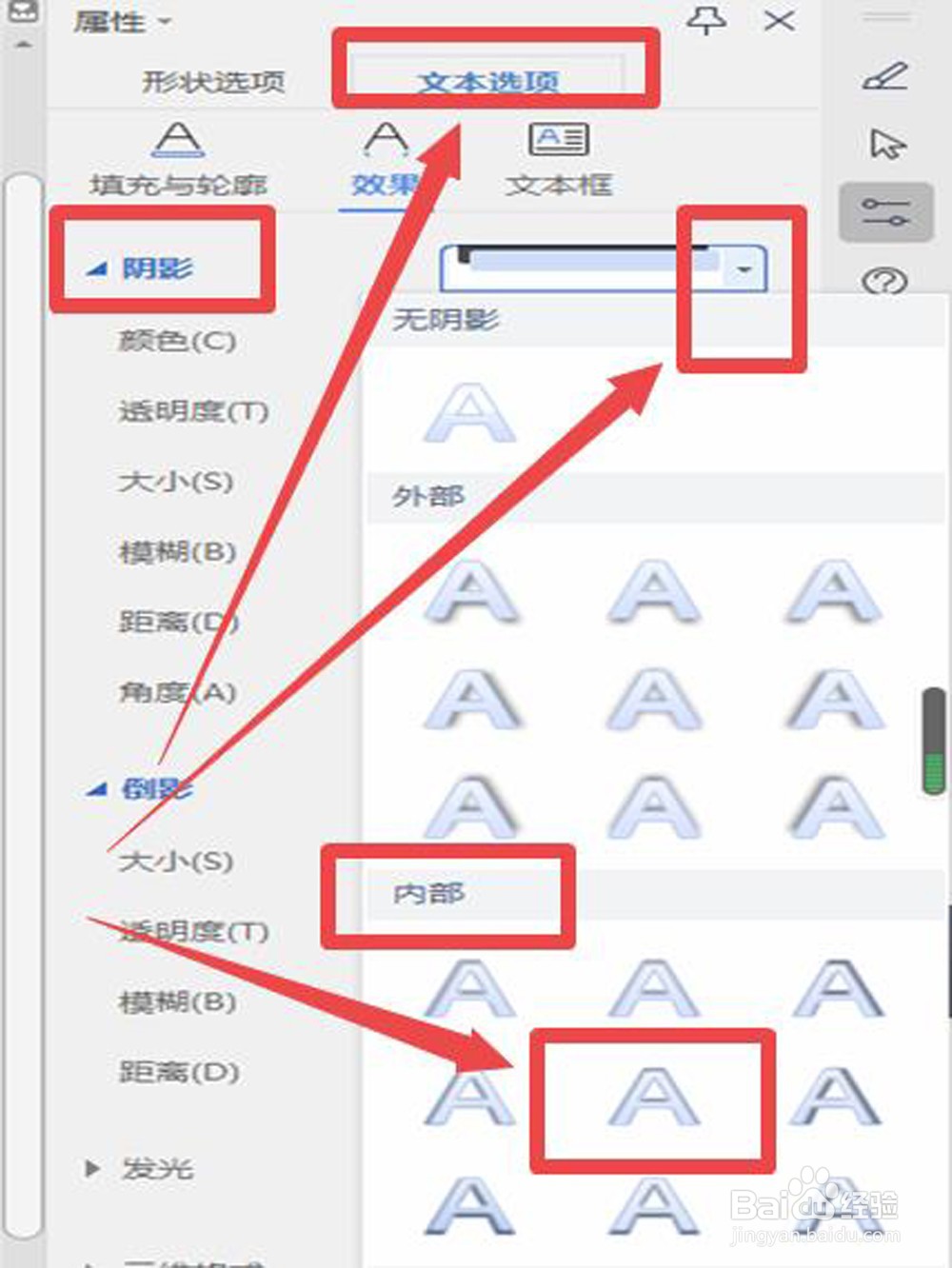
4、在属性窗口,点击“文本选项”,选择“阴影”,在后面点击倒三角箭头,打开阴影图样对话框,根据需要进行选择。这里,我们选择内部中间的“内部居中”图样。
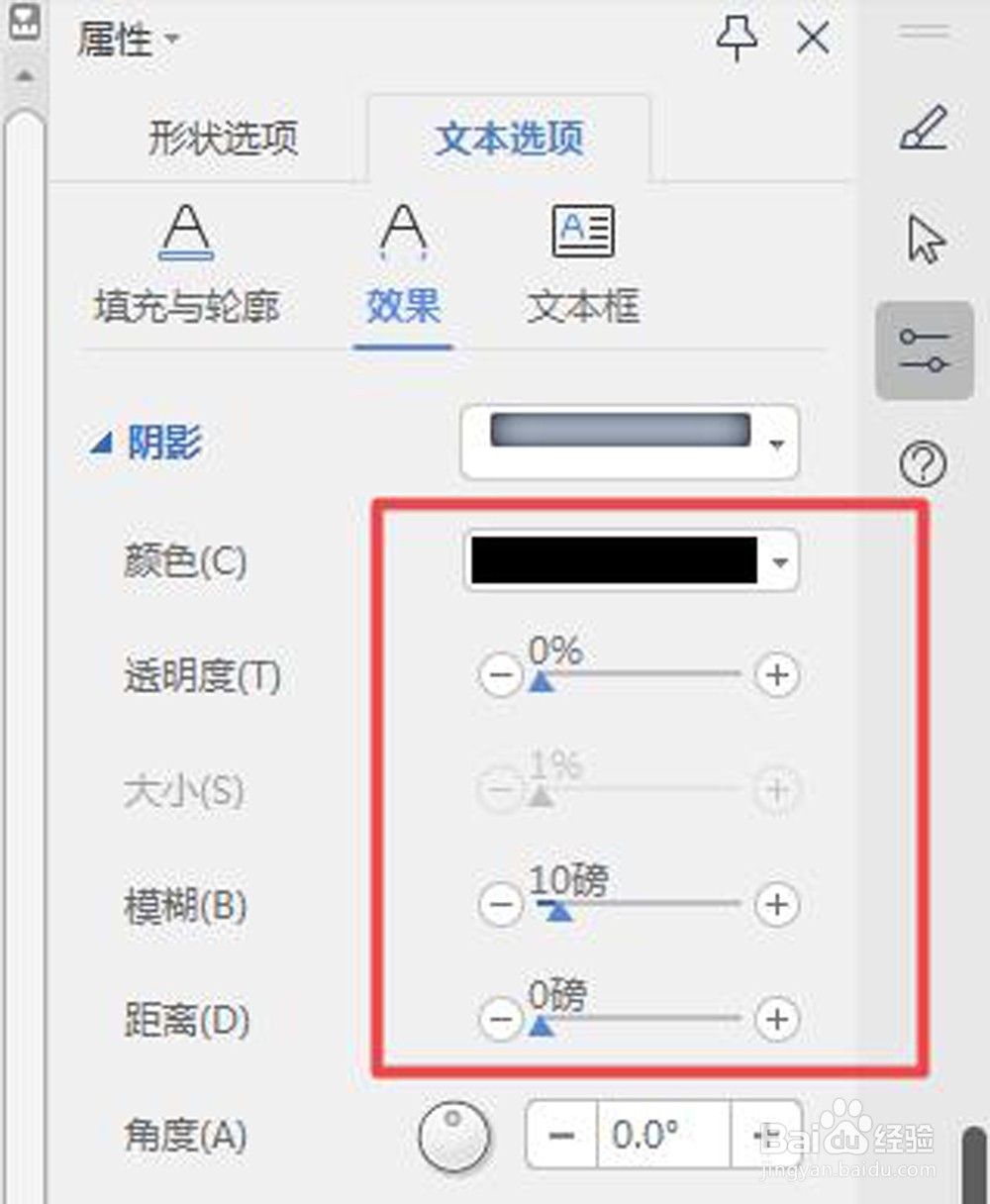
5、点击一下这个阴影样式图标,文字的外部阴影就有了。但是还需要调整。阴影的颜色、透明度、模糊度、角度都可以调整,大家可以边调整指标边看左边文字外阴影效果。这里对颜色选择了黑色;透明度调整为0%;模糊10磅;距离0磅;角度输入为0°。
6、点击文本框外部取消选择。制作完成。

