WPS2019打印文档如何把背景色打印出来

 时间:2026-04-22 01:43:19

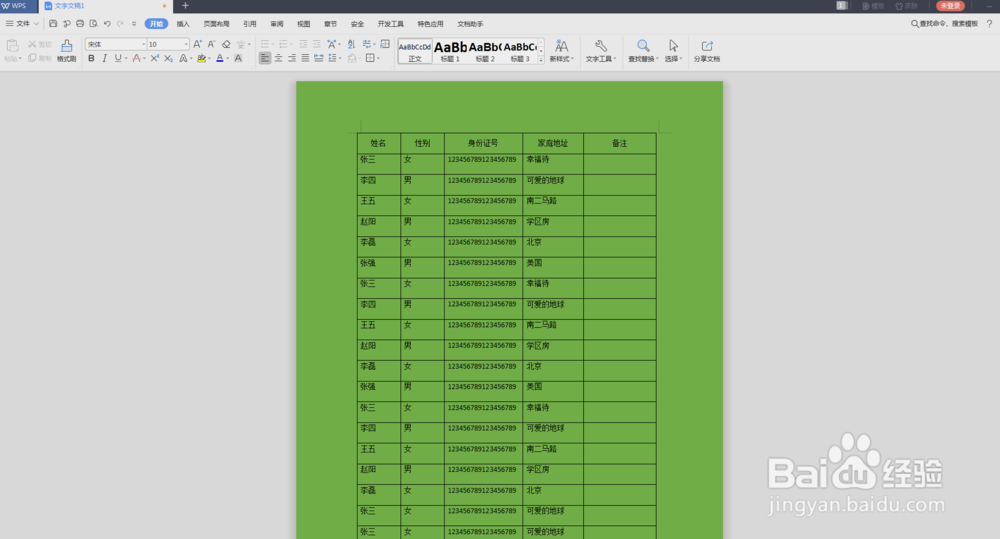
1、我们打开一个带有背景颜色的文档,如下图所示,文档的背景颜色是绿色,否则默认的颜色是白色的背景。趣返
WPS2019打印文档如何把背景色打印出来

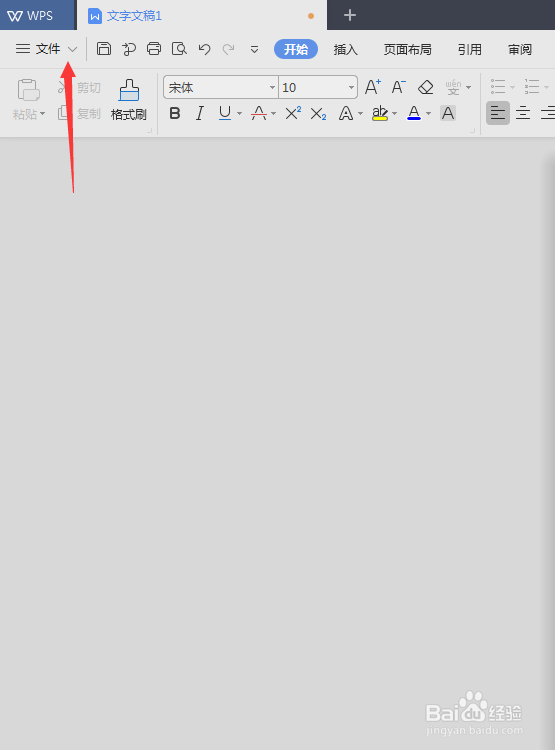
2、接下来我们进行相关的设置,即下图箭头所示的文件。

WPS2019打印文档如何把背景色打印出来

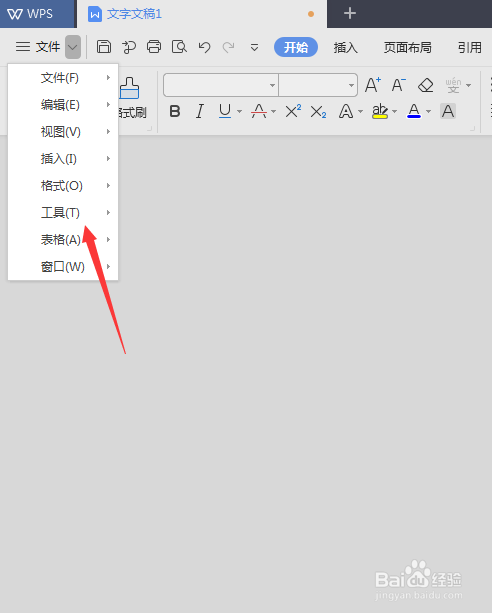
3、在弹出的下拉框中选择工具。

WPS2019打印文档如何把背景色打印出来

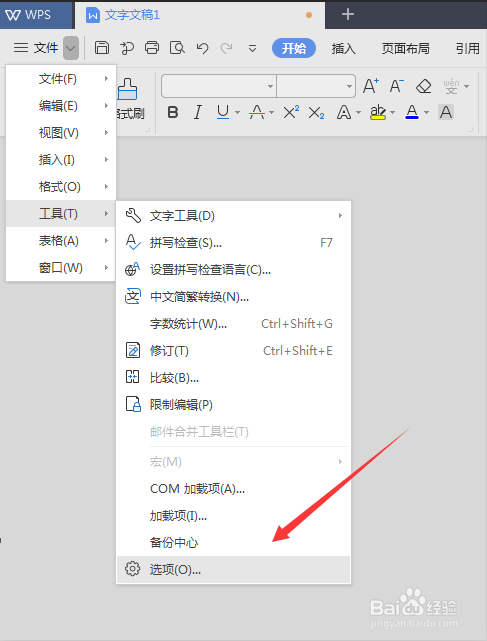
4、然后在右边弹出的下拉框中,我们选最后的选项。

WPS2019打印文档如何把背景色打印出来

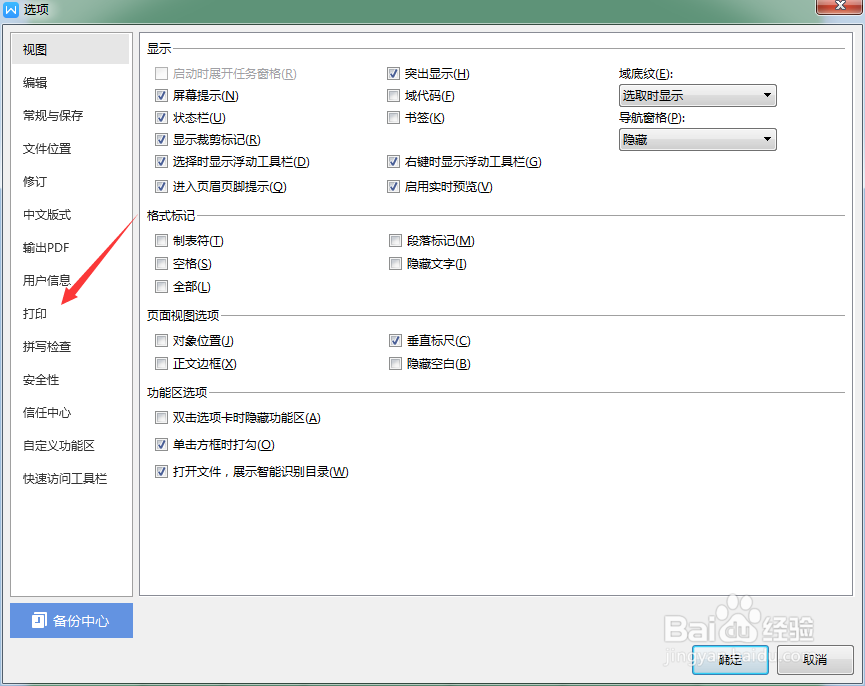
5、在选项界面中,我们选择左侧功能区中的打印功能。

WPS2019打印文档如何把背景色打印出来

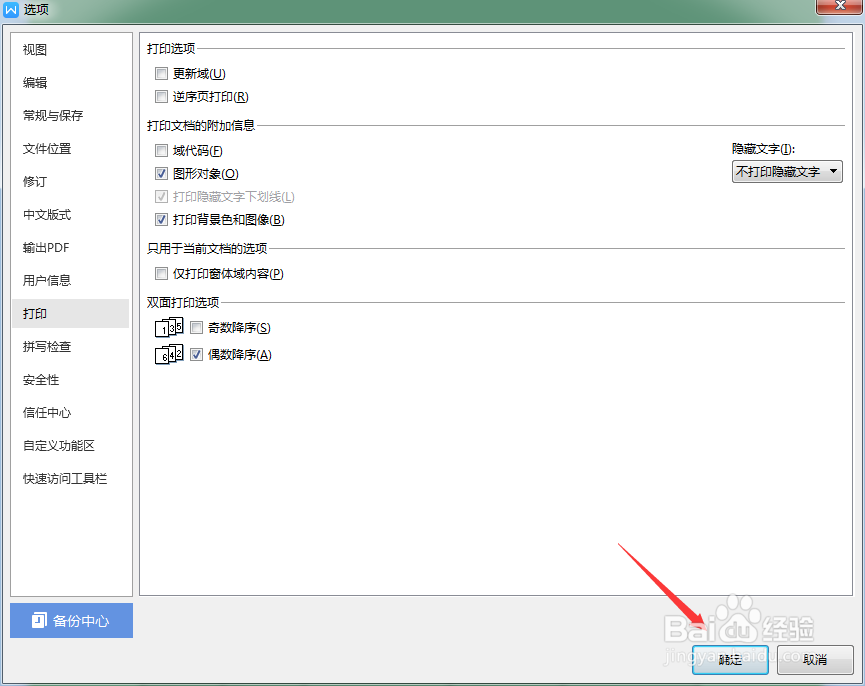
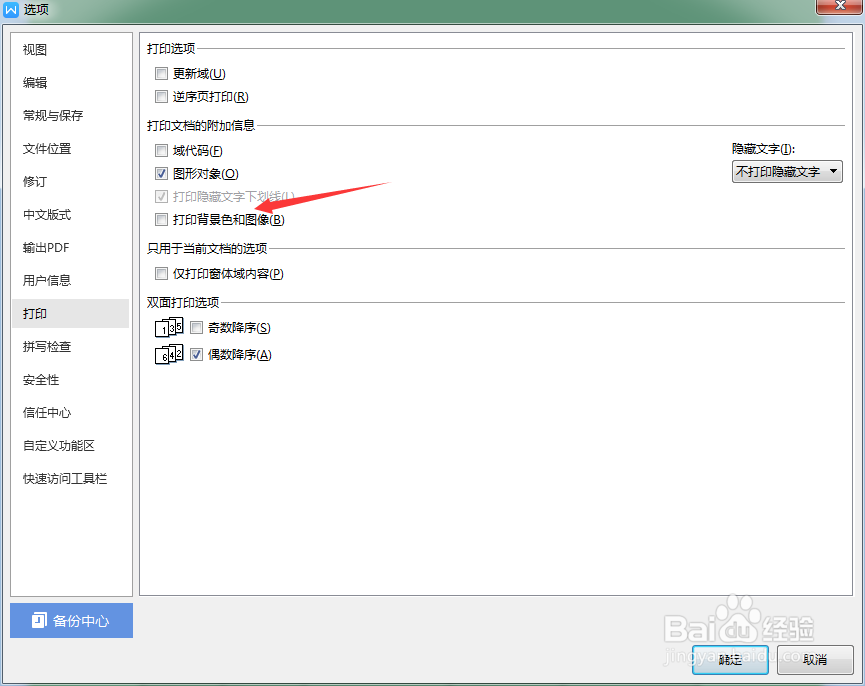
6、选择打印功能之丽关后,我们看到在右侧的功能区,中间部位也就是箭头所指的地方,打印背景和图像前面的框是没有被勾选的。
WPS2019打印文档如何把背景色打印出来

7、然后我们把打印背景色和图泰叮爱像前面的框勾选上,点击确定。

WPS2019打印文档如何把背景色打印出来

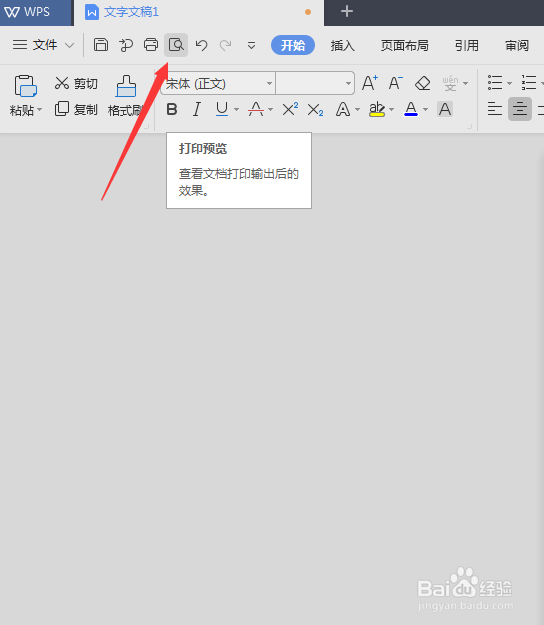
8、回到WPS2019文档页面中,我们点击下图箭头指向的图标进行打印预览。
WPS2019打印文档如何把背景色打印出来

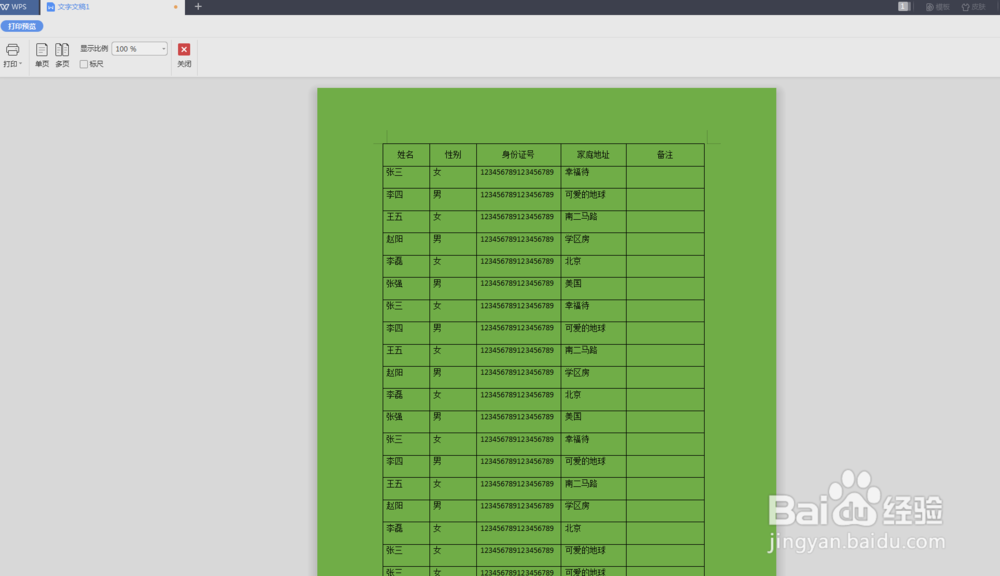
9、从下图中我们看到,背景色是绿色的,也就是可以打印出来。

WPS2019打印文档如何把背景色打印出来

  • 仙豆糕的做法
  • 如何挑选公寓房
  • 双皮奶的做法
  • 自我调节呼吸自主出入均衡-跑步呼吸法
  • 可以把母乳加到奶粉里面混合喂养吗
  • 热门搜索
    炒粉的做法大全 抑郁症怎么治疗 麦粒肿怎么消除快 訾怎么读 煮花生的做法 手撕鸡的做法 茄子做法 柠檬红茶的做法 鸡仔饼的做法 自流平地面做法