在solidworks中如何用旋转切除命令

 时间:2026-02-14 12:03:46

1、首先新建一个零件图--进入草绘界面

注意:大家有什么不懂的地方,可以留言。或者看看小编以前的经验,有这方面的教程。

在solidworks中如何用旋转切除命令

2、1.点击--直线

2.绘制一条直线--作为构造线

3.绘制一个矩形

4.点击--确定

在solidworks中如何用旋转切除命令

在solidworks中如何用旋转切除命令

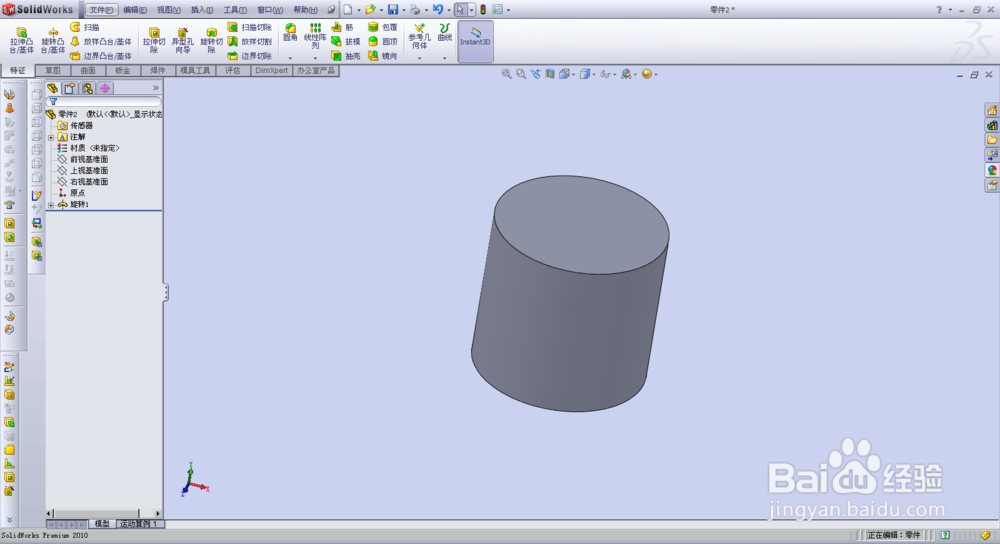
3、1.选中旋转中心线,作为旋转轴

2.点击--旋转凸台/基体命令

3.点击--确定

在solidworks中如何用旋转切除命令

在solidworks中如何用旋转切除命令

4、选择一个基准面进行草图绘制。

在solidworks中如何用旋转切除命令

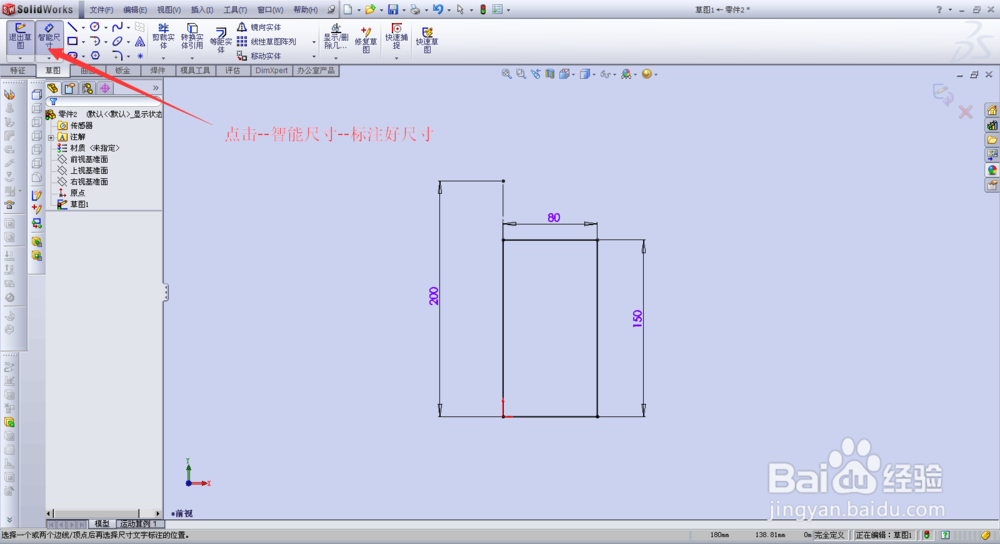
5、1.绘制一条直线

2.绘制如图草图

3.点击--智能尺寸--标注好尺寸

4.点击--确定

在solidworks中如何用旋转切除命令

6、1.选中旋转中心线

2.点击--旋转切除命令

3.点击--确定

在solidworks中如何用旋转切除命令

在solidworks中如何用旋转切除命令

7、在solidworks中如何用旋转切除命令?大家学会了吗,小编在后期,会分享一些solidworks的经验。有兴趣的小伙伴们记得加关注哦!

  • SolidWorks怎么绘制弹簧
  • 使用solidworks组合两段曲线的方法
  • SolidWorks怎么同心配合
  • solidworks怎么使用草图裁剪功能
  • solidworks怎样使用圆周阵列工具
  • 热门搜索
    葱油饼的家常做法 描写方法有哪些 绳子打结方法 摩托车报价大全 瑞士手表品牌大全 锆石怎么读 健身怎么吃 高汤的熬制方法 大连有什么好吃的 风景图片大全