用solid works2017画异性弹簧

 时间:2026-02-15 05:31:57

1、打开solid works2017,并建立一个新的零件。

2、选定前视基准面,正视所选基准面,利用直线命令、圆弧命令进行绘草图,并设定相关尺寸。采用旋转凸台特征命令,点击确定。

用solid works2017画异性弹簧

用solid works2017画异性弹簧

用solid works2017画异性弹簧

3、选定上视基准面,正视所选基准面,利用圆弧命令进行绘草图,并设定相关尺寸。采用螺旋线特征命令,点击确定。

用solid works2017画异性弹簧

用solid works2017画异性弹簧

用solid works2017画异性弹簧

4、选定上视基准面,正视所选基准面,利用直线命令进行绘草图,并设定相关尺寸。采用曲面扫面特征命令,点击确定。

用solid works2017画异性弹簧

用solid works2017画异性弹簧

用solid works2017画异性弹簧

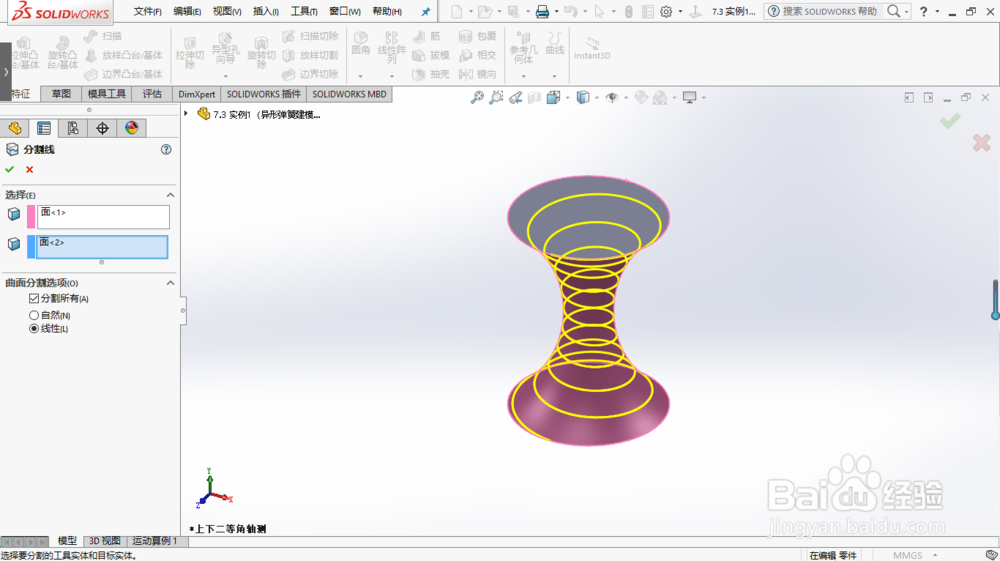
5、采用分割线特征命令,点击确定。

用solid works2017画异性弹簧

用solid works2017画异性弹簧

6、选定右视基准面,正视所选基准面,利用圆命令进行绘草图,并设定相关尺寸。

用solid works2017画异性弹簧

7、采用扫描特征命令,选定草图和轮廓,点击确定。隐藏特征1(旋转)。

用solid works2017画异性弹簧

用solid works2017画异性弹簧

8、最后异性弹簧就画好了。

  • SolidWorks——齿轮配合
  • 如何用SolidWorks软件绘制齿轮?
  • SW如何创建变量大小圆角特征
  • solidworks仿真如何获得速度和时间图解
  • 怎么使用SolidWorks中的旋转马达动画
  • 热门搜索
    怎么开网站 衣服被染色了怎么办 找人怎么找 唇炎怎么治 磨砂牛皮鞋怎么清洗 羊肉火锅怎么做好吃 祎五笔怎么打 怎么学习炒股 政务信息怎么写 公众号怎么制作