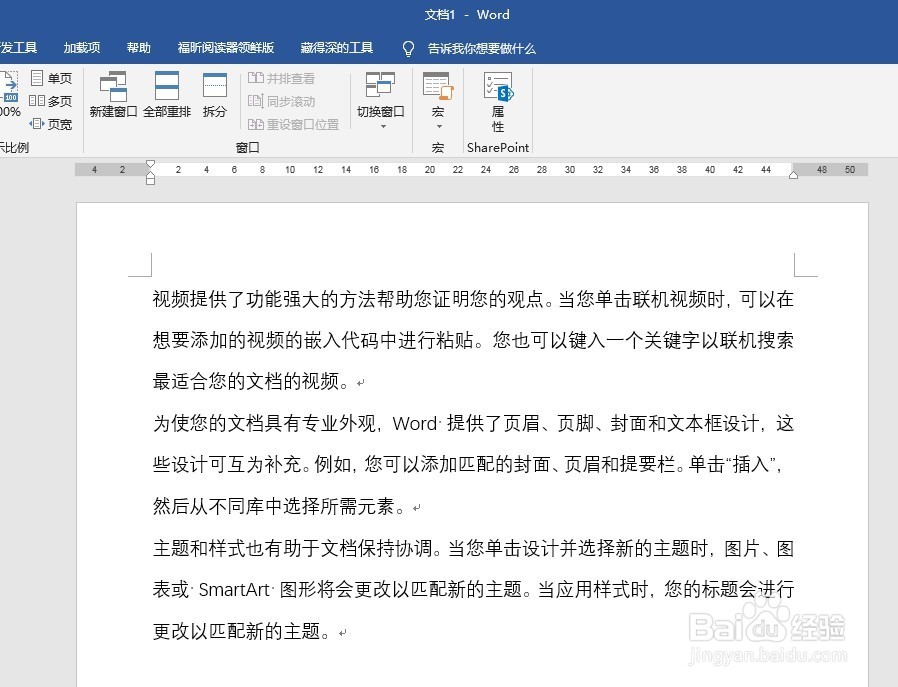
1、建立Word文档,录入文字。
2、光标置于需要插入尾注的文字后方,点击“引用”—“插入尾注”。

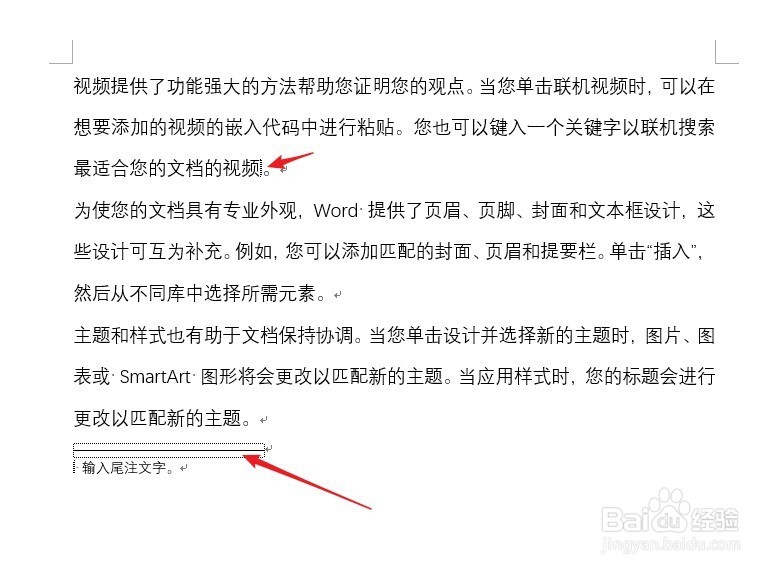
3、输入尾注的文字,可以看到,默认插入的尾注文字上方有一条横线,这条横线可以删除。
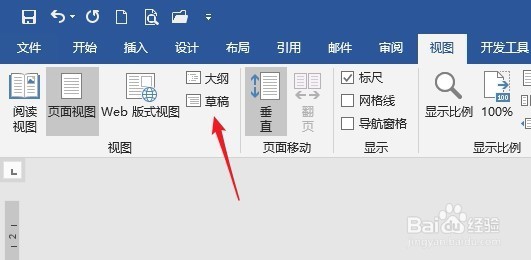
4、点击“视图”—“草稿”,将文档切换到草稿视图。
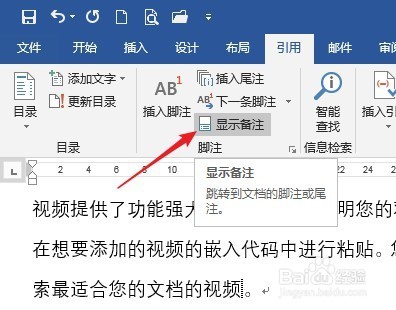
5、点击“引用”—“显示备注”。
6、在下方备注栏里,点击“尾注分隔符”。
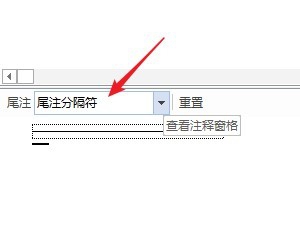
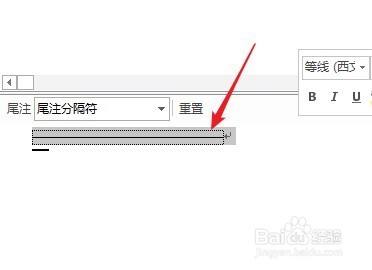
7、用鼠标选中下方的横线,执行删除。
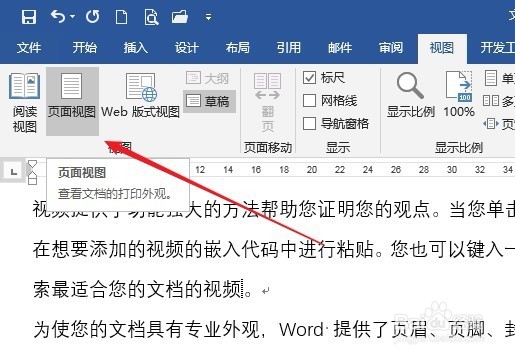
8、关闭备注栏,将文档切换到页面视图。
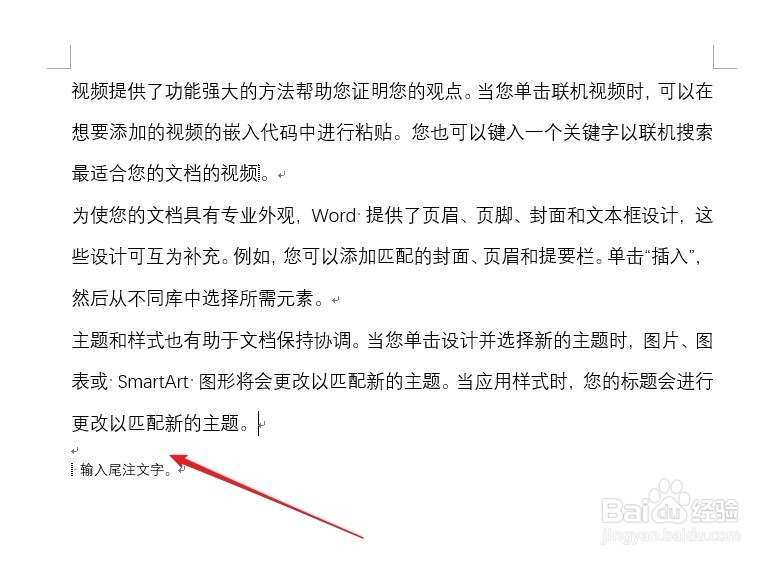
9、可以看到,尾注文字上方的横线已经没有了。
时间:2026-04-25 08:14:19
1、建立Word文档,录入文字。
2、光标置于需要插入尾注的文字后方,点击“引用”—“插入尾注”。
3、输入尾注的文字,可以看到,默认插入的尾注文字上方有一条横线,这条横线可以删除。
4、点击“视图”—“草稿”,将文档切换到草稿视图。
5、点击“引用”—“显示备注”。
6、在下方备注栏里,点击“尾注分隔符”。
7、用鼠标选中下方的横线,执行删除。
8、关闭备注栏,将文档切换到页面视图。
9、可以看到,尾注文字上方的横线已经没有了。
