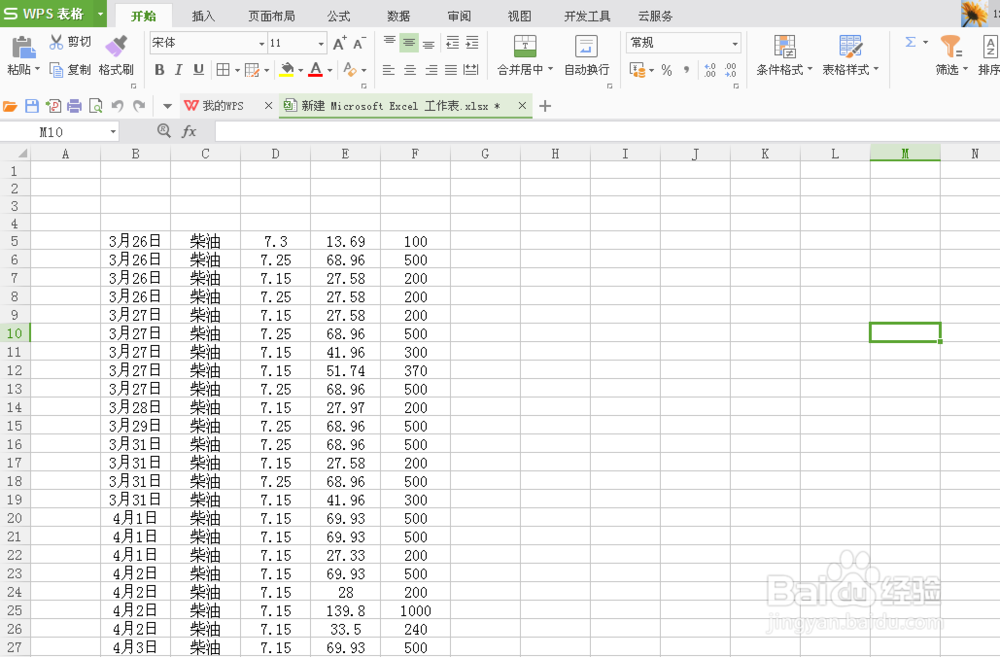
1、打开WPS表格,进入要编辑的文档
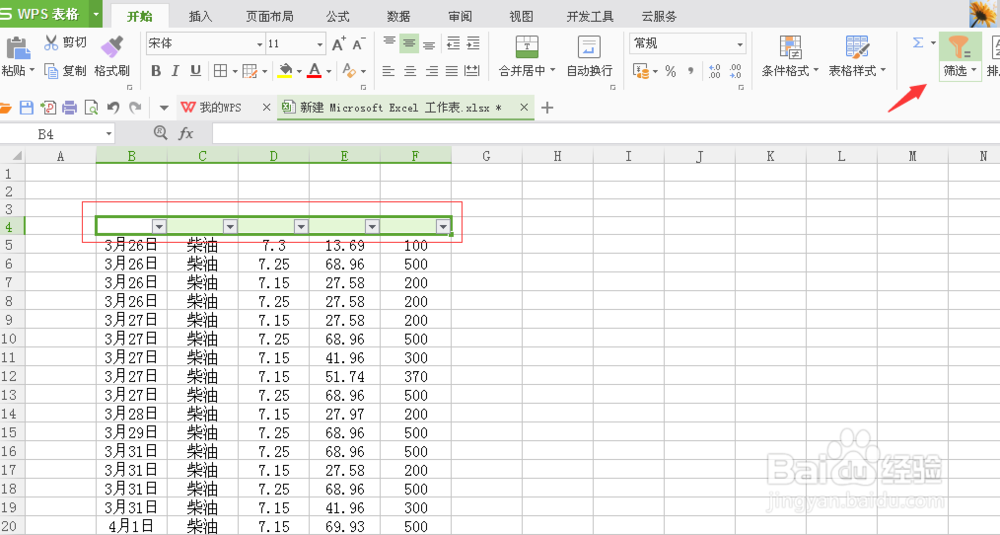
2、选取要筛选内容上面一行,单击工具栏中的“筛选”
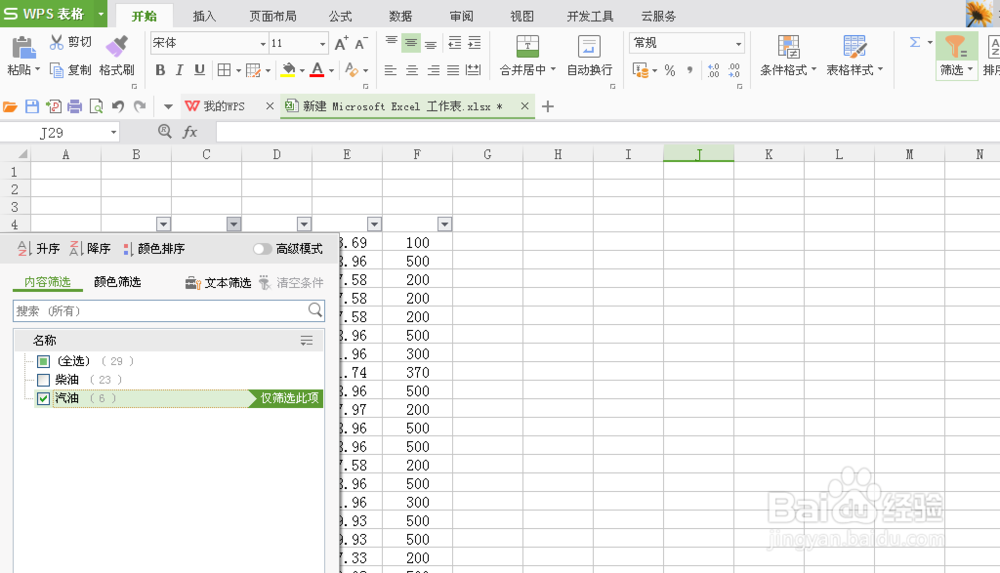
3、内容筛选时,单击到三角,选取我们要统计的内容,按确定
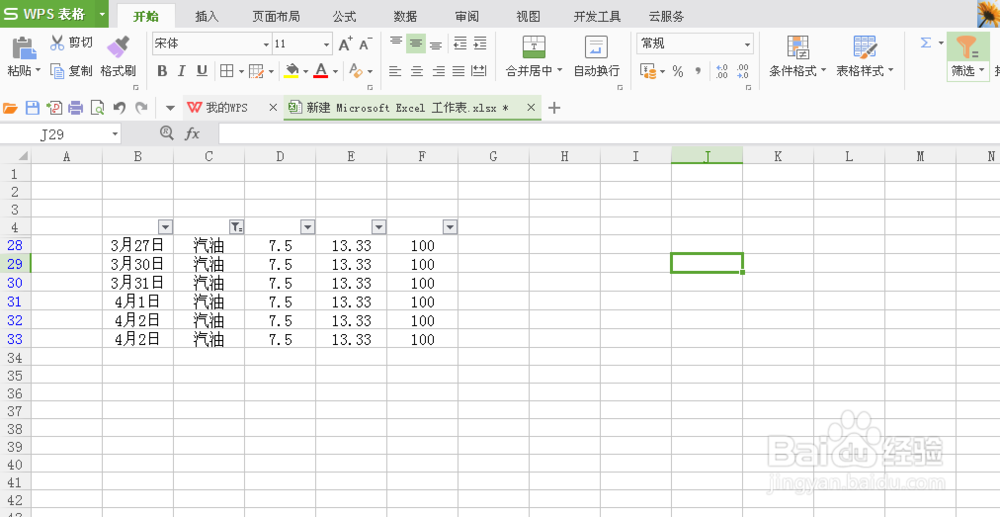
4、我们要选取的内容就筛出来了
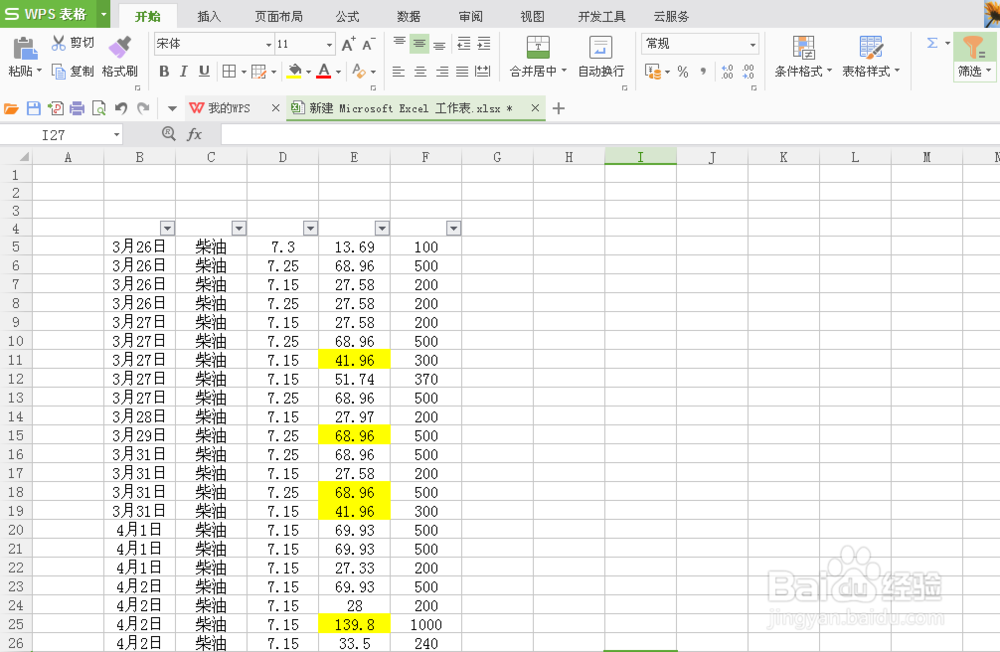
5、筛选功能内,也可以颜色筛选,如下图所示,将标黄数据筛选出来
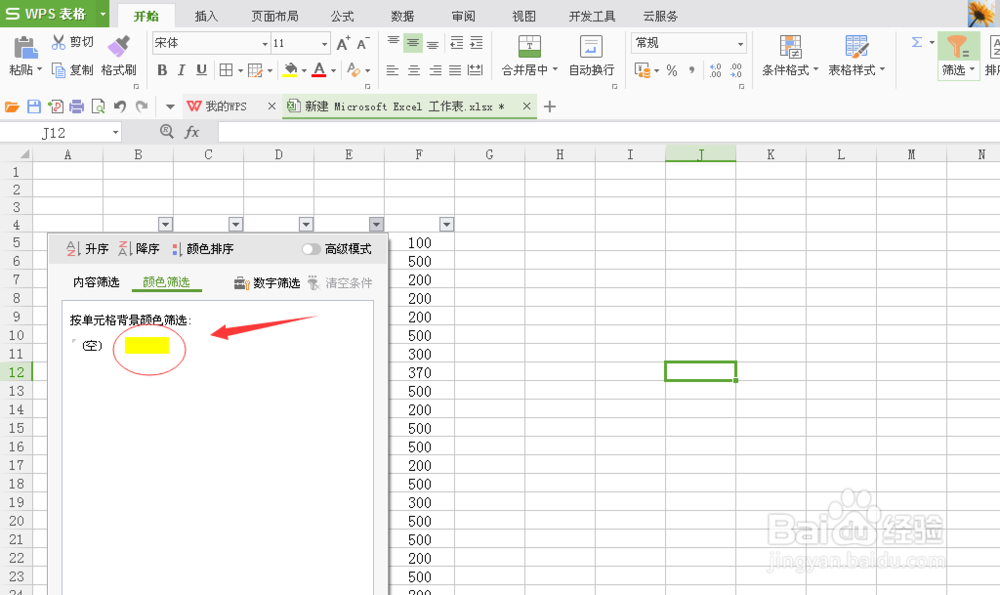
6、单击倒三角,选取颜色筛选,单击黄色部分
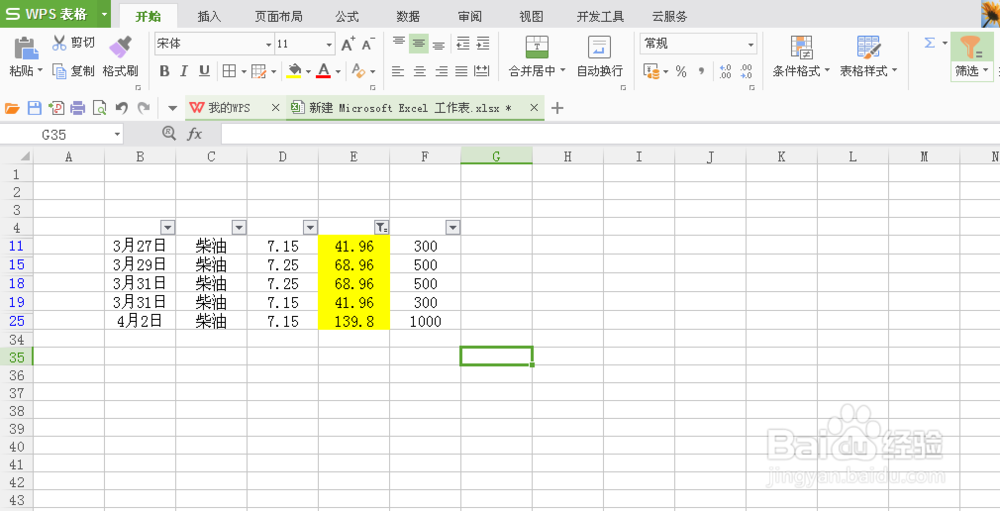
7、黄色部分数据就被筛选出来了
时间:2026-04-27 14:23:30
1、打开WPS表格,进入要编辑的文档
2、选取要筛选内容上面一行,单击工具栏中的“筛选”
3、内容筛选时,单击到三角,选取我们要统计的内容,按确定
4、我们要选取的内容就筛出来了
5、筛选功能内,也可以颜色筛选,如下图所示,将标黄数据筛选出来
6、单击倒三角,选取颜色筛选,单击黄色部分
7、黄色部分数据就被筛选出来了
