Excel打印出现问题的解决?

 时间:2026-02-19 23:27:17

1、保持一页

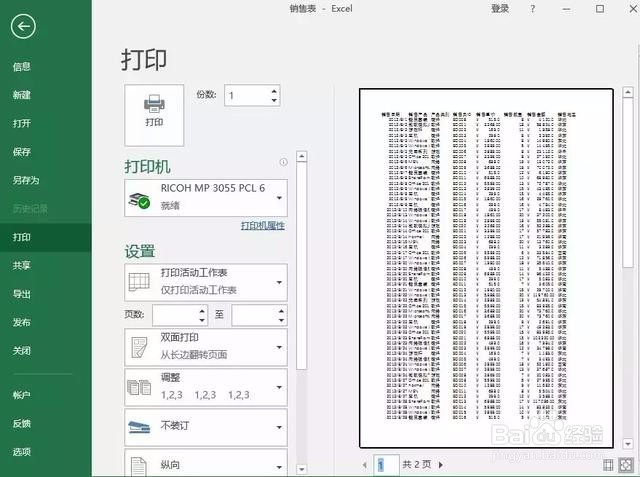
像有些表格做的时候,感觉不大,一页能装下,但是打印的时候,总是还有第二页产生。
Excel打印出现问题的解决?

Excel打印出现问题的解决?

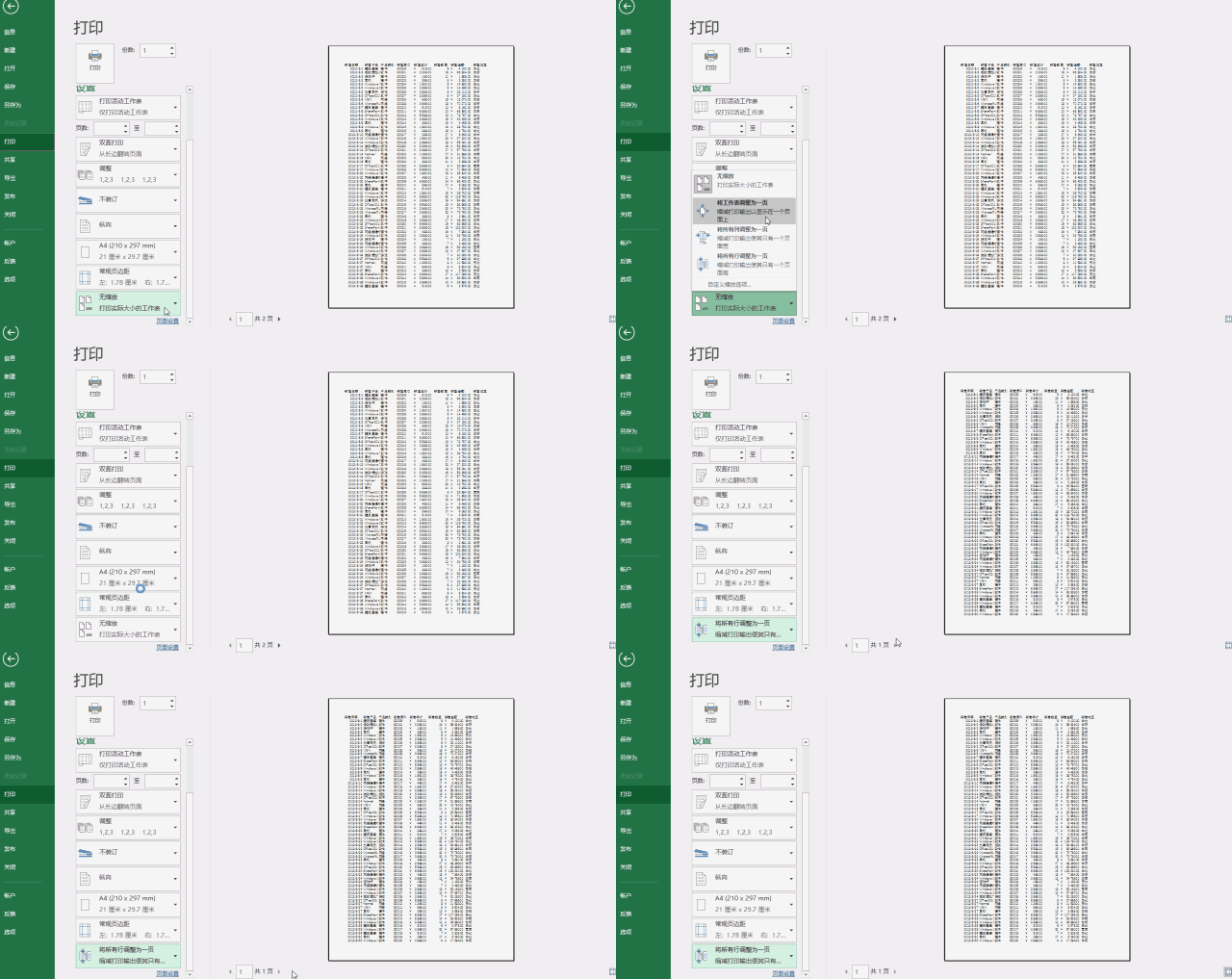
2、方法一:将所有行调整为一页(如果是多出一列,就选择“将所有列调整为一页”)

”打印”—“设置”—“无缩放”—“将所有行调整为一页”。这是最迅速也是最简便的方法,调整之后,所有行都在一页了。
Excel打印出现问题的解决?

3、方法二:调整分页

同样的表格,点击“视图”—“分页预览”。

Excel打印出现问题的解决?

4、没有调整之前,页面被分为两页。然后将鼠标移至分页处,当鼠标变为双箭头时,按住鼠标左键拖动即可手动调整为一页。(调整列的方式相同)

Excel打印出现问题的解决?

5、保持表头

有时我们不得不分页打印,这时我们就希望每一页都有表头,不仅美观,也方便观看。

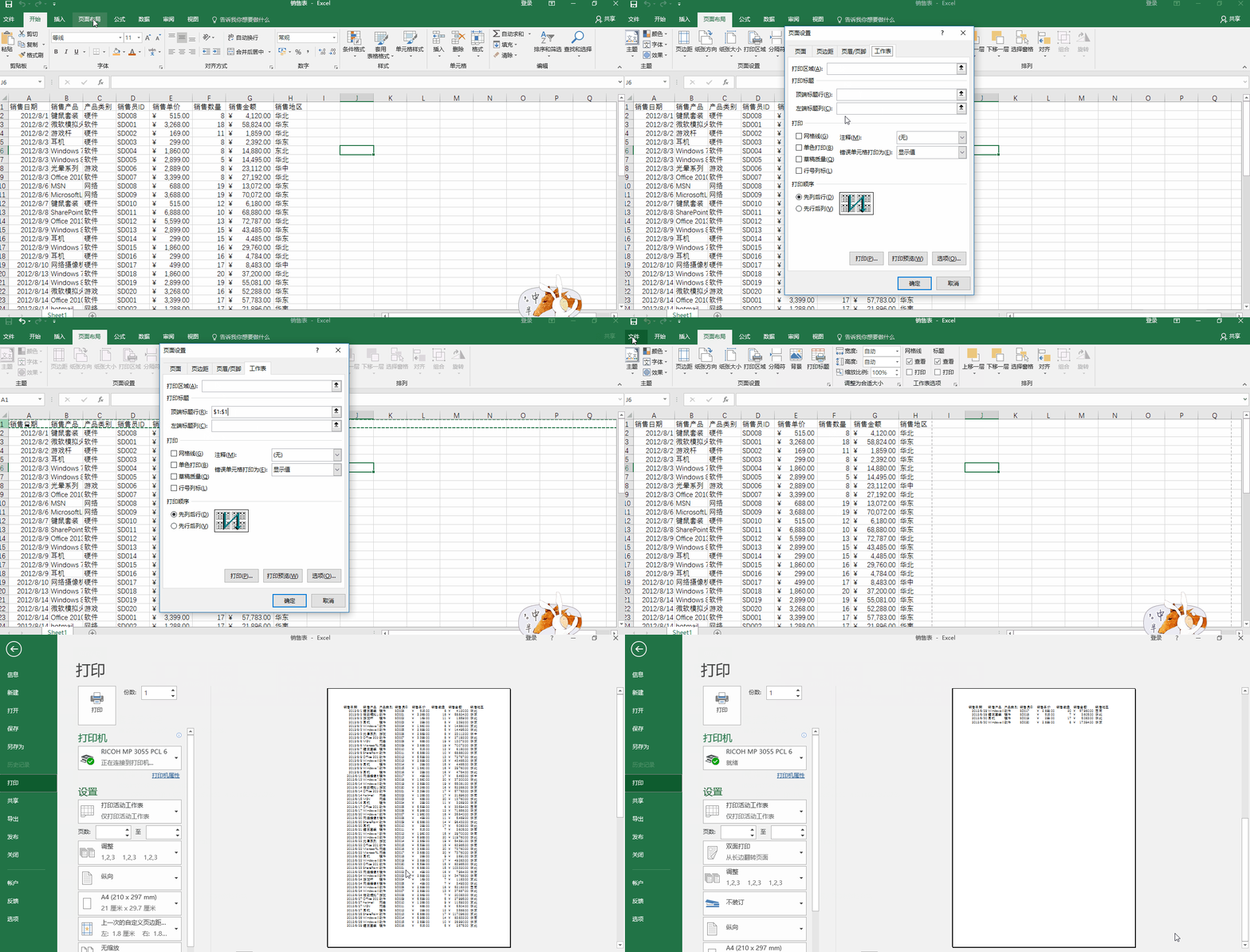
点击“页面布局”,选择“打印标题”。

Excel打印出现问题的解决?

6、点开之后,出现“页面设置”,选择“工作表”,在“顶端标题行”选择表头所在的行就可以了。这样那一页就都有表头了
Excel打印出现问题的解决?

  • 如何使用SolidWorks创建镜像模型?
  • 如何建立局域网共享目录
  • 怎样使用VBA窗体之装载与卸载?
  • Foxmail怎么修改邮件窗体风格
  • excel怎么画圆圈,excel怎么画正圆/椭圆
  • 热门搜索
    四物汤怎么做 水星家纺怎么样 头皮很痒是怎么回事 谢谢用韩语怎么说 旧衣服怎么处理 有红血丝怎么办 捐精怎么捐 长智齿怎么办 微博自动回复怎么设置 公司简介怎么写