电脑在系统保护中还原系统

 时间:2026-02-13 18:53:49

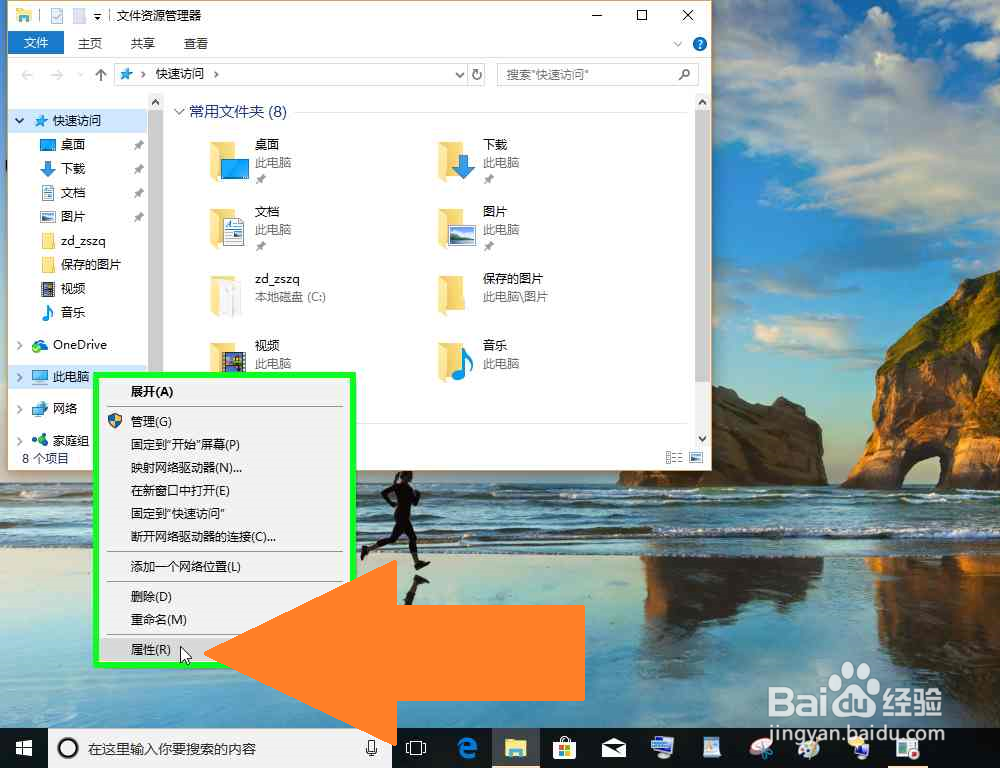
1、用户在"文件资源管理器 (按钮)"上左键单击。

电脑在系统保护中还原系统

2、用户在"此电脑 (树项目)"上右键单击(在"文件资源管理器"中)。

电脑在系统保护中还原系统

3、用户在"属性(R) (菜单项目)"上左键单击。

电脑在系统保护中还原系统

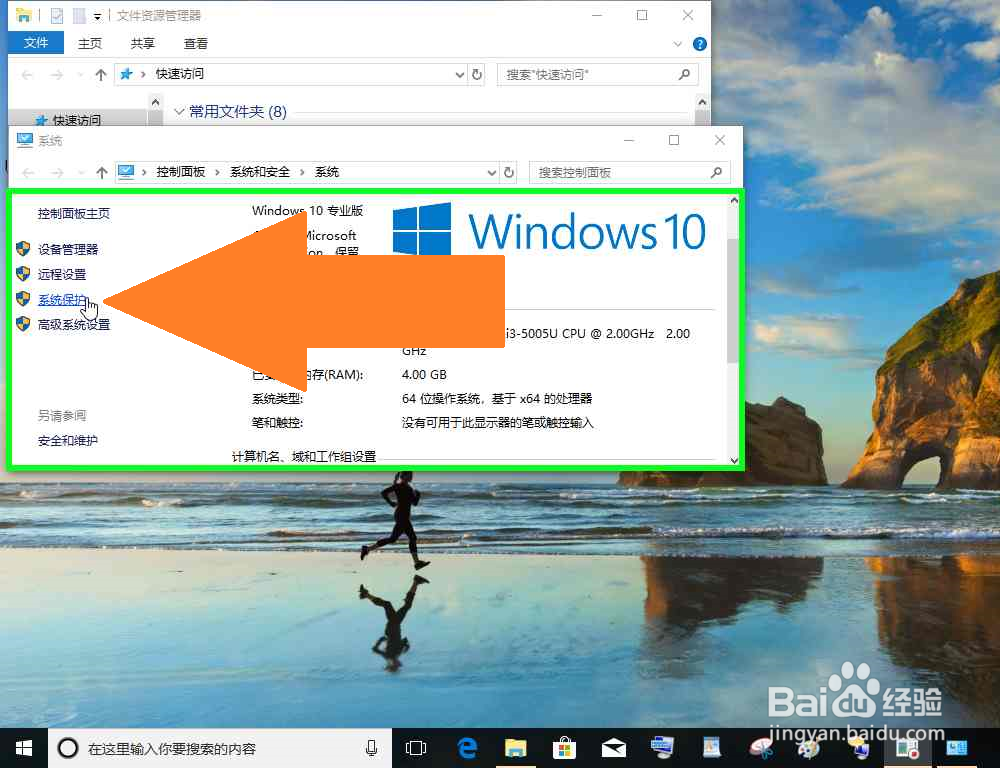
4、用户在"系统保护 (链接)"上左键单击(在"系统"中)。

电脑在系统保护中还原系统

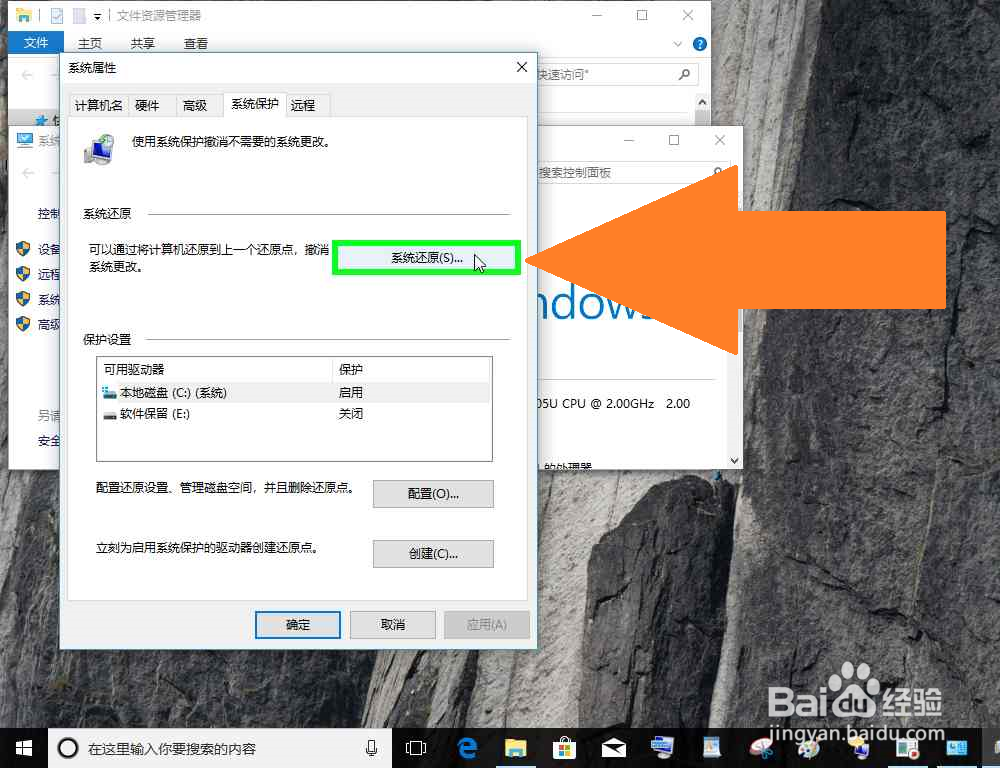
5、用户在"系统还原(S)... (按钮)"上左键单击(在"系统属性"中)。
电脑在系统保护中还原系统

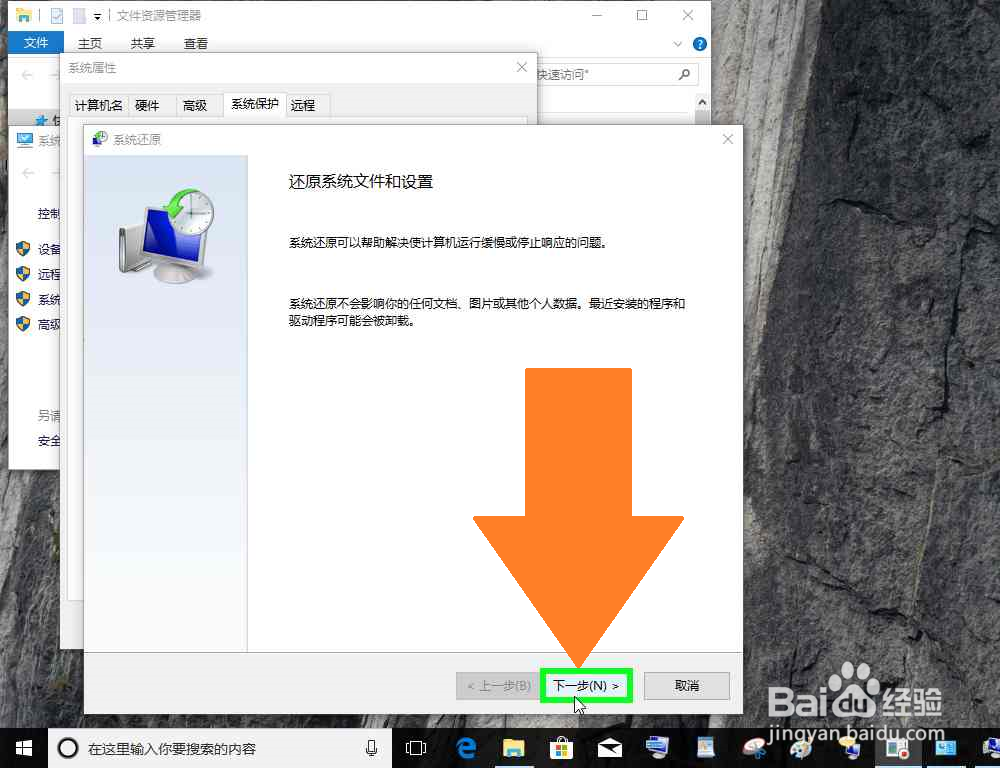
6、用户在"下一步(N) > (按钮)"上左键单击(在"系统还原"中)。

电脑在系统保护中还原系统

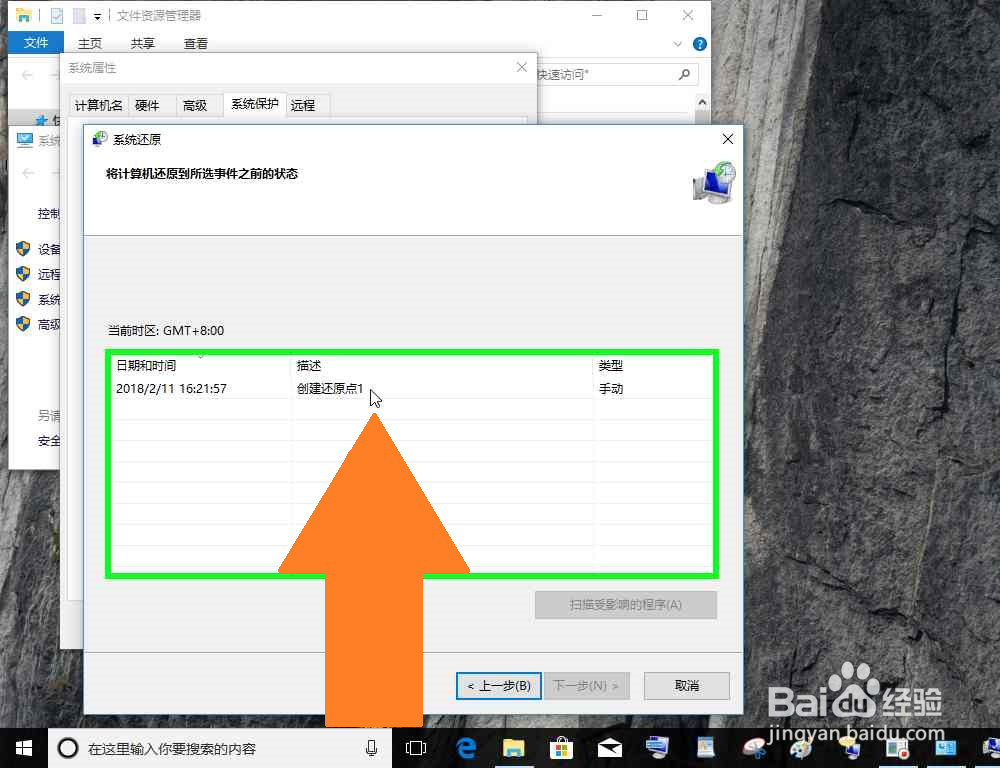
7、用户在"创建还原点1 (文本)"上左键单击(在"系统还原"中)。

电脑在系统保护中还原系统

8、用户在"下一步(N) > (按钮)"上左键单击(在"系统还原"中)。

电脑在系统保护中还原系统

9、用户在"完成 (按钮)"上左键单击(在"系统还原"中)。

电脑在系统保护中还原系统

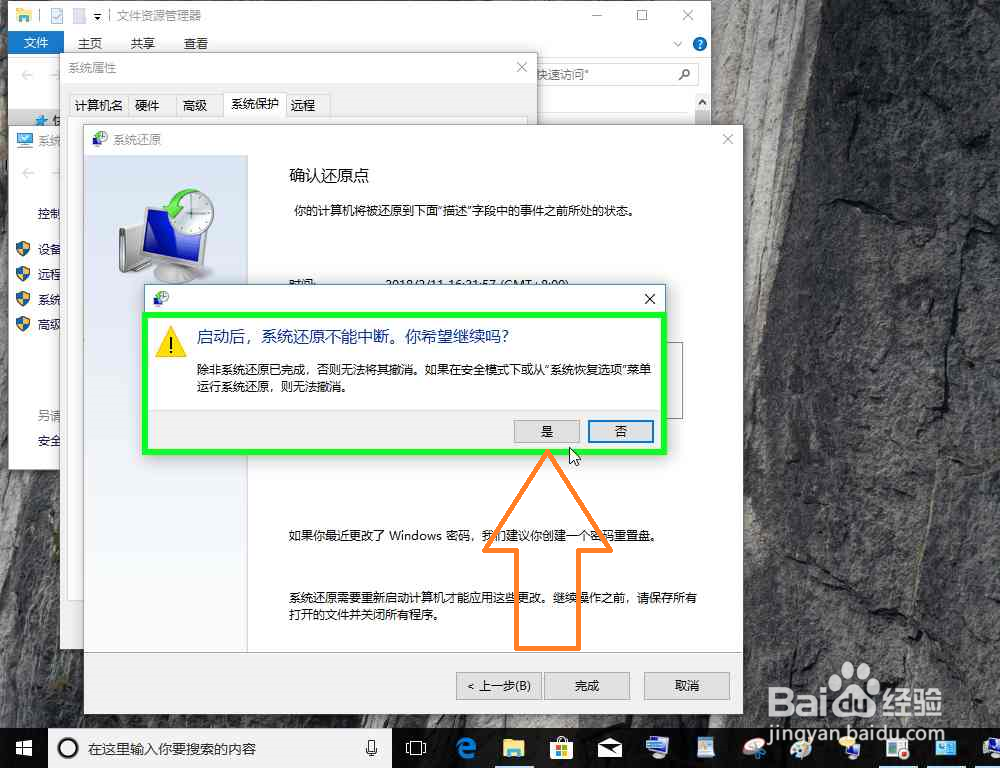
10、用户在"系统还原 (对话框)"上左键单击"是",则开始系统还原。

电脑在系统保护中还原系统

  • win7如何进入系统配置界面(二种方法)
  • win10安全模式彻底退出更改正常启动方法
  • 重装原版win7系统教程(云骑士装机大师)
  • 如何在 Win 10中打开系统配置(三种方法)
  • 没有指定在windows运行或者它包含错误
  • 热门搜索
    玉树旅游 心烦气躁怎么办 如何给路由器设置密码 冬季如何养生 红箭鱼怎么分公母 怎么清理笔记本键盘 如何坚定理想信念 卡诗洗发水怎么样 路由器账号怎么看 河北省旅游景点大全