1、首先对原始数据进行分类汇总,显示2级汇总数据。

2、按下“Ctrl+G”组合键,打开“定位”对话框,单击“定位条件”按钮。

3、打开“定位条件”对话框,选中“可见单元格”单选钮;单击“确定”按钮。

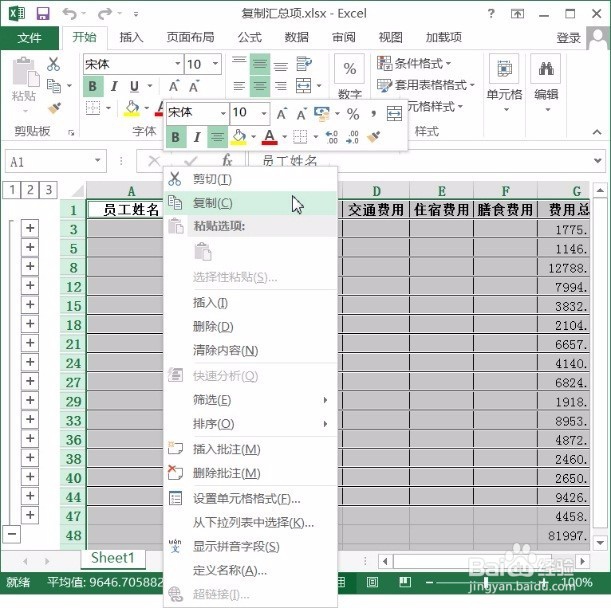
4、此时即可选中可见单元格,单击鼠标右键,在弹出的快捷菜单选中“复制”命令。
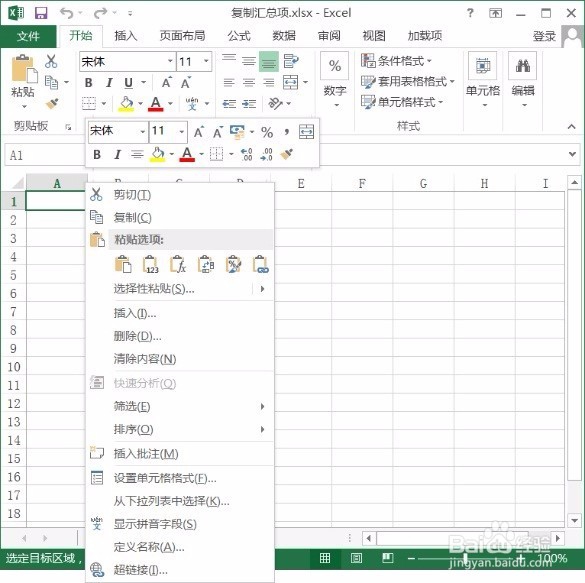
5、打开新的工作表,单击鼠标右键,在弹出的快捷菜单选中“粘贴选项"数值”命令。
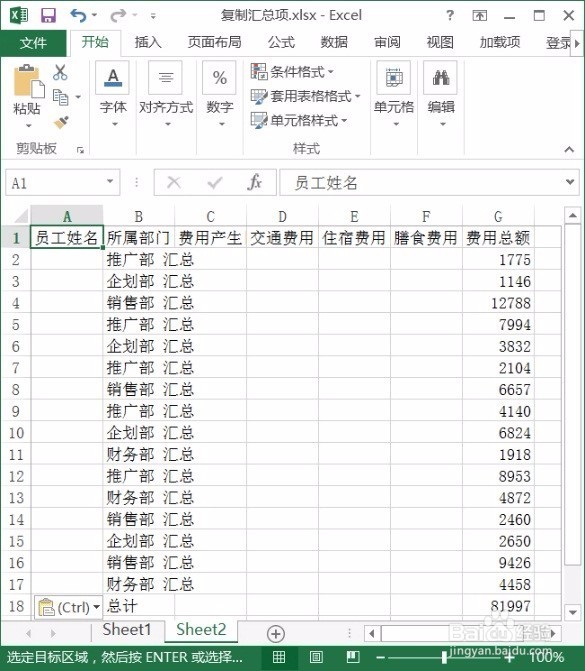
6、此时,所有2级数据的汇总项就复制到了新的工作表中。
时间:2026-04-24 09:05:04
1、首先对原始数据进行分类汇总,显示2级汇总数据。
2、按下“Ctrl+G”组合键,打开“定位”对话框,单击“定位条件”按钮。
3、打开“定位条件”对话框,选中“可见单元格”单选钮;单击“确定”按钮。
4、此时即可选中可见单元格,单击鼠标右键,在弹出的快捷菜单选中“复制”命令。
5、打开新的工作表,单击鼠标右键,在弹出的快捷菜单选中“粘贴选项"数值”命令。
6、此时,所有2级数据的汇总项就复制到了新的工作表中。
