图片的像素如何快速修改呢?

 时间:2026-02-12 14:40:30

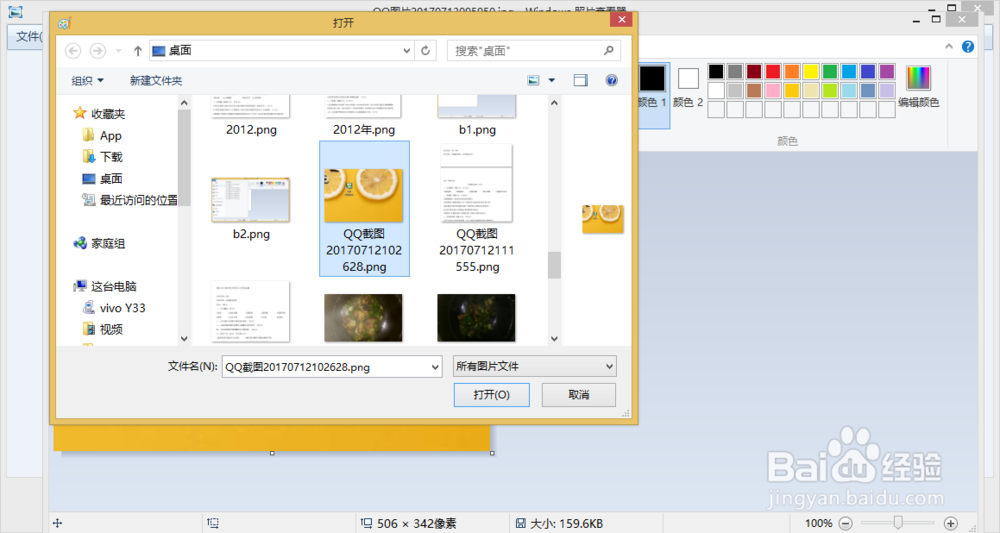
1、打开电脑上自带的画图软件,如图所示。

图片的像素如何快速修改呢?

2、点击文件,选择打开按钮,导入自己想要修改的图片。

图片的像素如何快速修改呢?

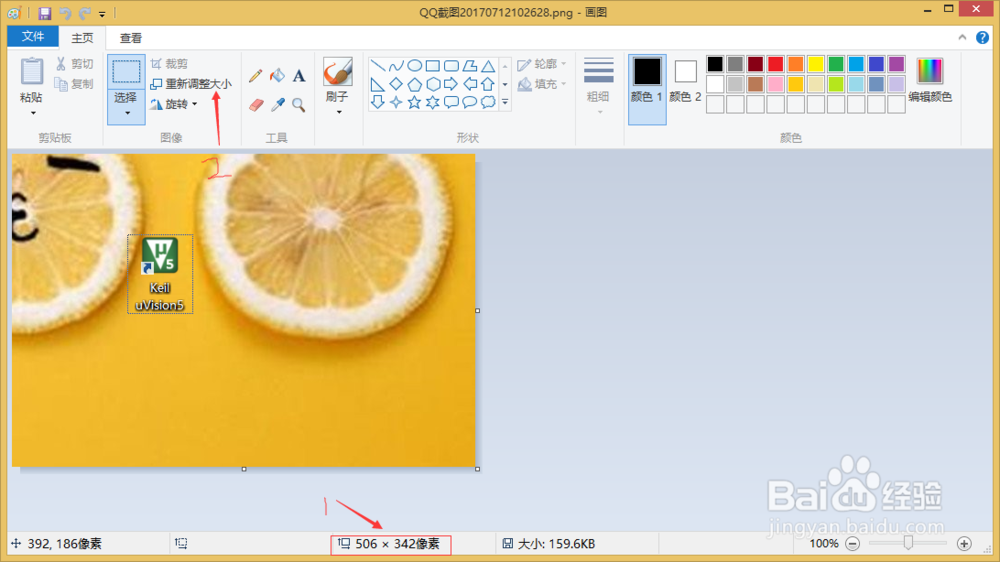
3、在图片的右下角有该图片当前的像素大小。这里我们将像素修改为100*100。选择重新调整大小按钮。
图片的像素如何快速修改呢?

4、弹出调整大小和扭曲的对话框,1、不勾选保持纵横比2、选择像素3、修改像素大小。

图片的像素如何快速修改呢?

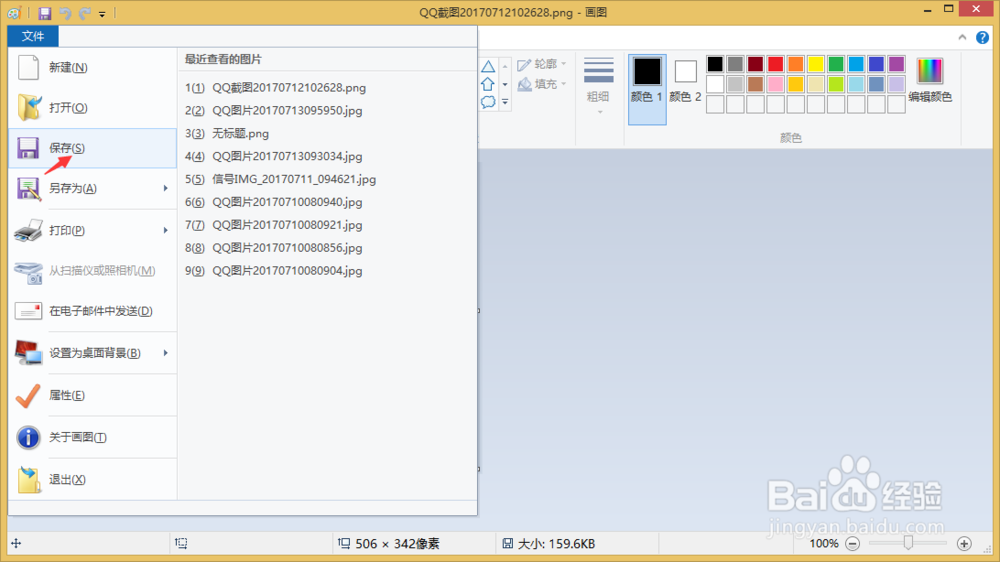
5、修改后点击文件->保存按钮即可把像素大小修改为100*100。

图片的像素如何快速修改呢?

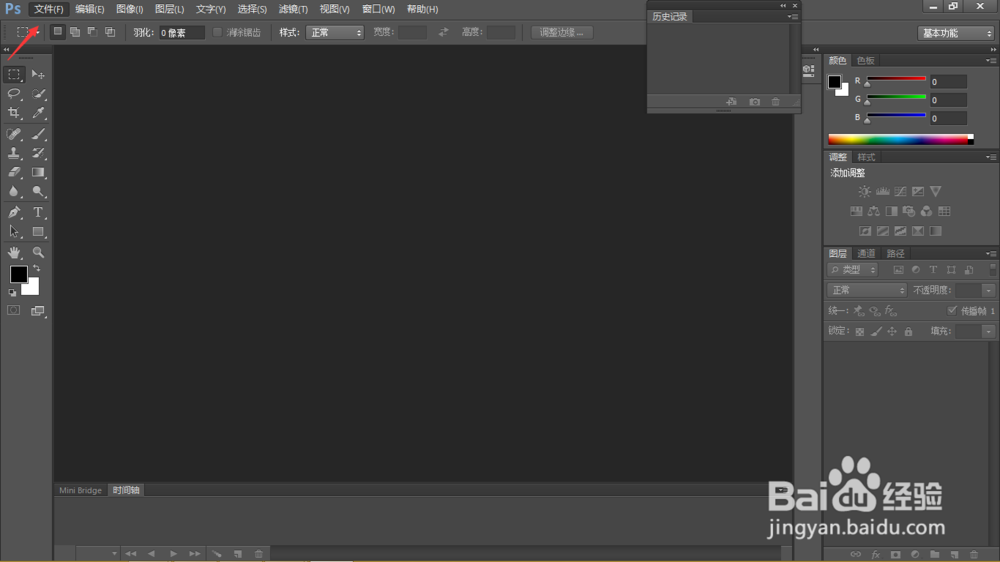
1、打开photoshop软件,如图所示。

图片的像素如何快速修改呢?

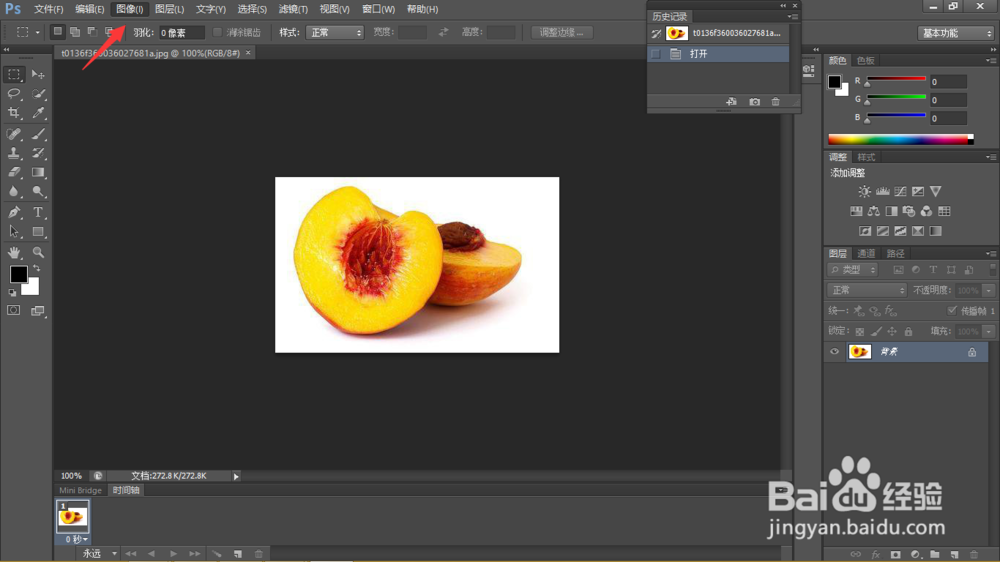
2、选择文件->打开,导入自己要修改的图片,如图所示。

图片的像素如何快速修改呢?

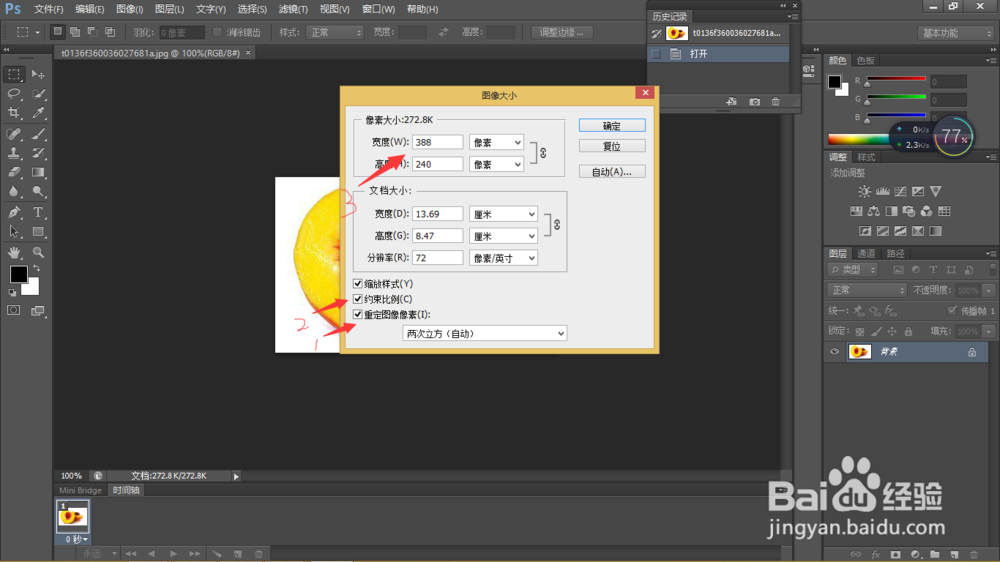
3、选择图像中的像素大小按钮,点击弹出图像大小对话框。

图片的像素如何快速修改呢?

4、勾选重定图像像素,2、不勾选约束比例,3、修改像素大小。修改后点击保存。
图片的像素如何快速修改呢?

5、保存图片。点击文件->存储为,弹出存储为对话框,点击保存即可。

图片的像素如何快速修改呢?

  • 秋季养生食谱花旗参鸡汤
  • 拉伸图片如何才能保持不变形呢?
  • ps中怎样将图片成比例裁剪
  • PS去除照片中的雾 photoshop去雾霾 (二)
  • 如何使用PS给一寸照换西装?
  • 热门搜索
    小虾怎么做好吃 左胸疼是怎么回事 心烦意乱是怎么回事 正确的握笔方法 金鱼的饲养方法 怎么样才能瘦腿 腊肠怎么做好吃 鸡腿的做法大全家常 怎么制作app软件 延时方法