PS教程:人物照转粉笔画效果

 时间:2026-04-22 03:30:14

1、打开人物照素材,同时右键单击人物照图层,将其转化为智能对象以方便我们的后期操作。

PS教程:人物照转粉笔画效果

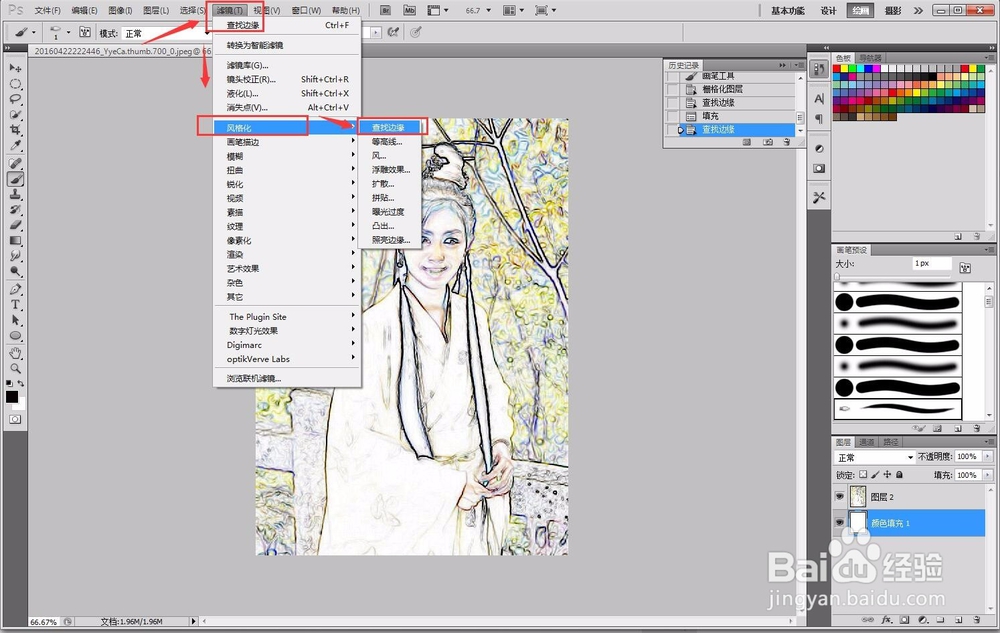
2、点击滤镜-风格化-查找边缘,先将素材的轮廓勾画出来。

PS教程:人物照转粉笔画效果

3、接下来我们对素材进行反相并应用于下面的单一图层。

PS教程:人物照转粉笔画效果

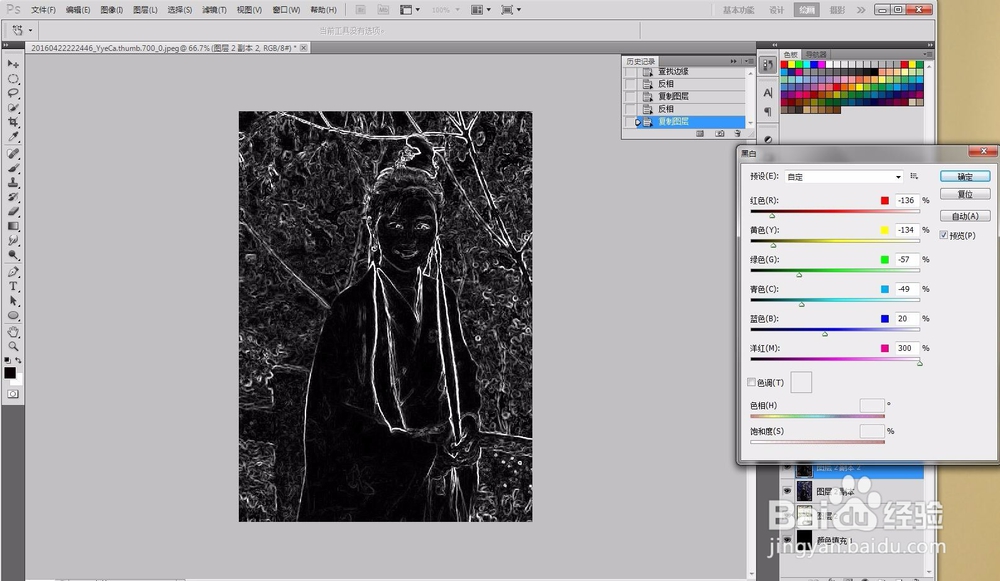
4、继续为图层添加去色效果同样应用于下面的单一图层;滑块数值大家可以自行调节
PS教程:人物照转粉笔画效果

5、选择素材图层,点击滤镜-滤镜库-艺术效果-粗糙蜡笔;数值大家可以根据素材自行调节。

PS教程:人物照转粉笔画效果

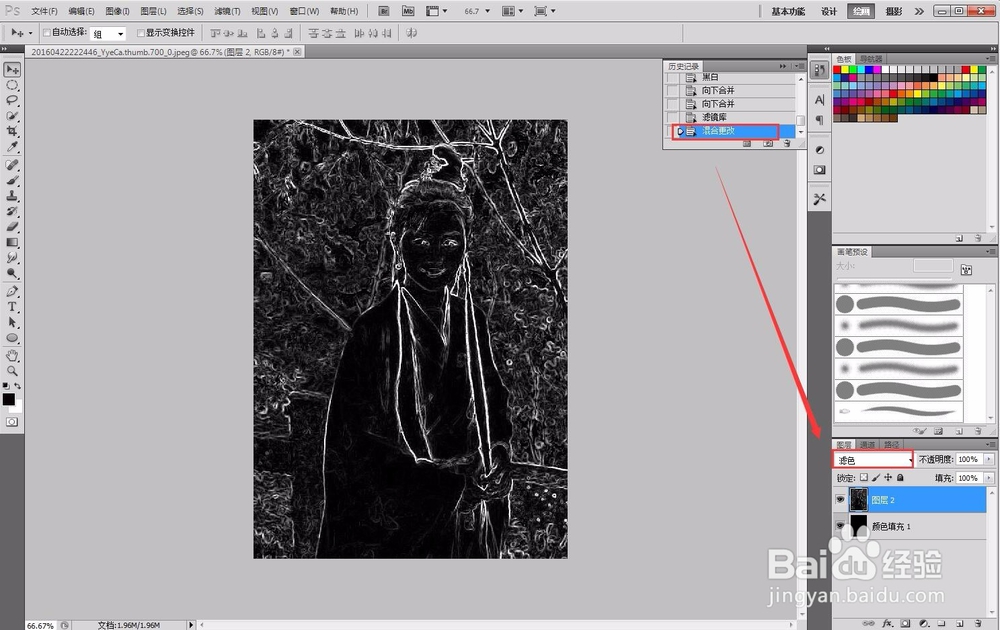
6、最后我们将图层混合模式更改为滤色,那么我们的粉笔画效果就制作完成了。

PS教程:人物照转粉笔画效果

7、图片素材的备份与收集,完成一个作品我们要及时备份在天翼云盘,这样就不怕丢了,平常生活中的素材也是很好的创作灵感,多一点去收集与备份吧。

PS教程:人物照转粉笔画效果

  • Photoshop绘制一只毛茸茸小熊猫
  • 用PS怎么画月亮形状?
  • 如何用ps合成空中岛屿?
  • 用AI制作逼真立体甜甜圈
  • 怎样制作精美台历?
  • 热门搜索
    攻略蛇精病男主 植物大战僵尸攻略 减肥对比图 红烧鲅鱼 红酒怎么倒 季羡林简介 三日苹果减肥法 玛缇瓷砖怎么样 苹果mac地址怎么查 普拉提腹部减肥