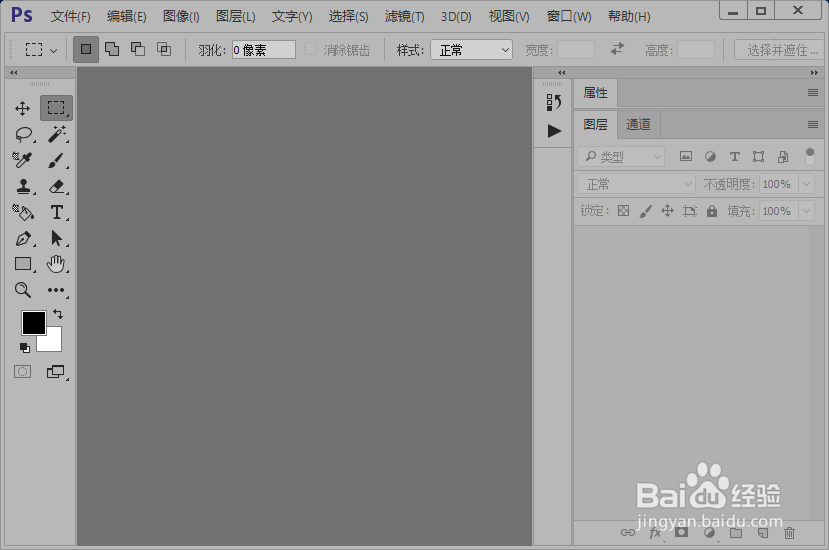
1、首先,我们需要双击电脑桌面的ps软件快捷方式打开ps软件。
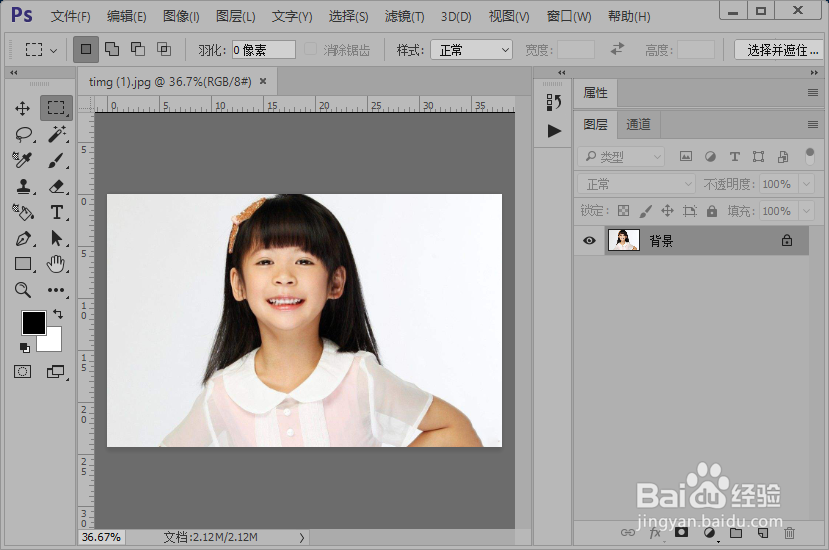
2、打开ps软件之后,我们打开一张想要调为浅咖啡色的照片。
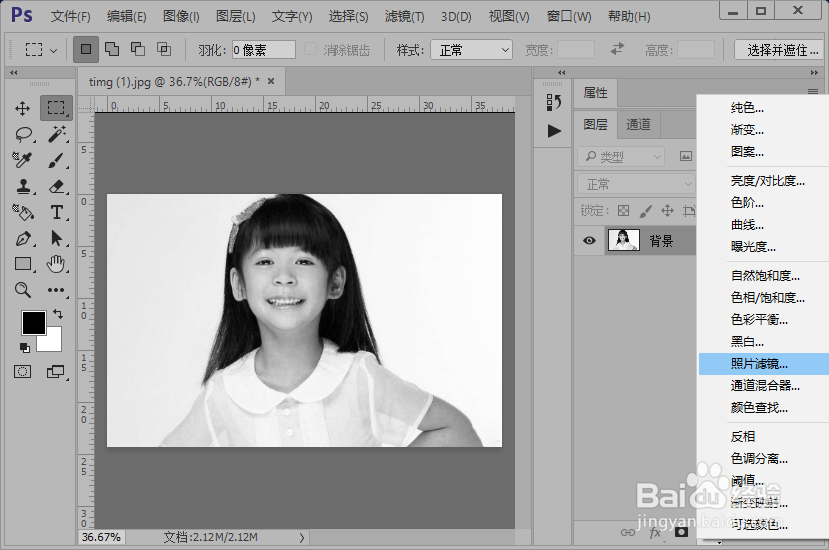
3、接着,我们执行图像-调整-去色操作(快捷键Ctrl+Shift+U)。

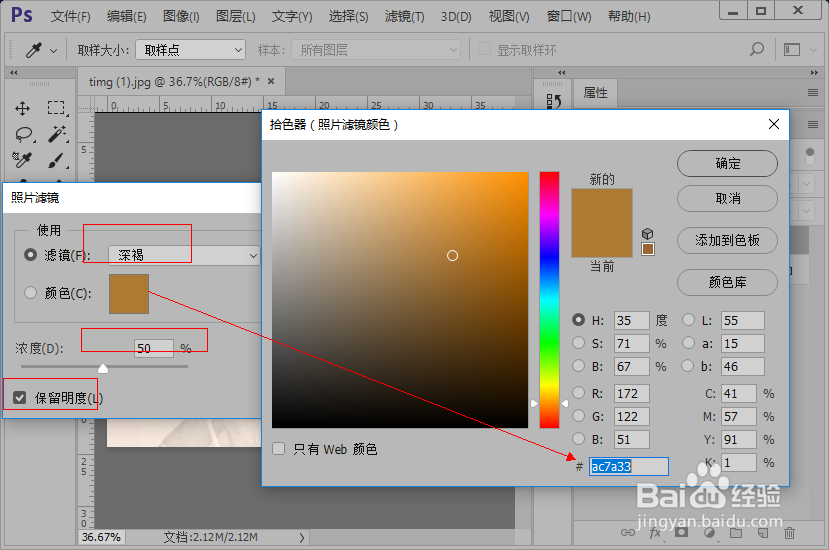
4、添加照片滤镜调整图层,参数如图所示。
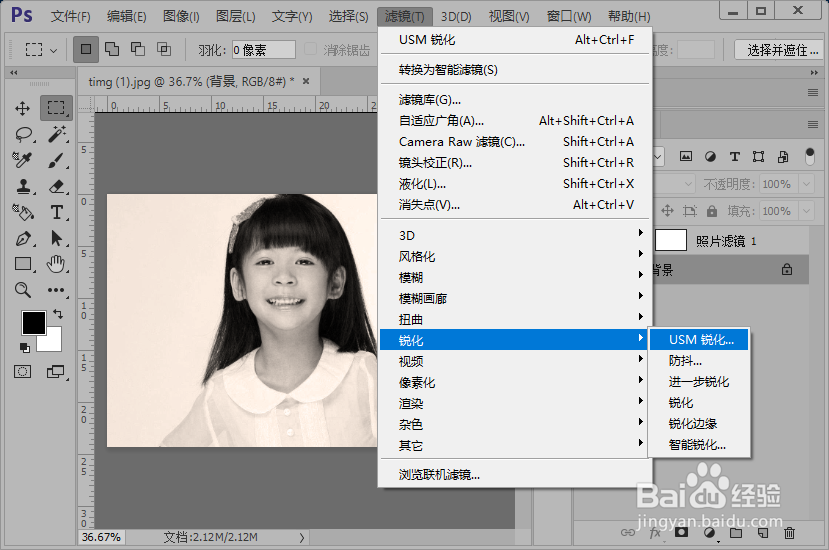
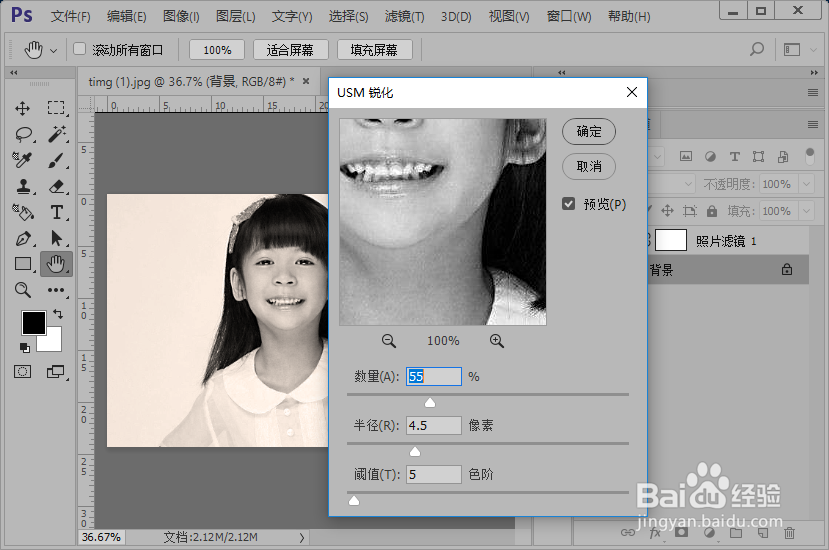
5、添加USM锐化滤镜效果,参数如图所示。
6、添加色相/饱和度调整图层,参数如图所示。


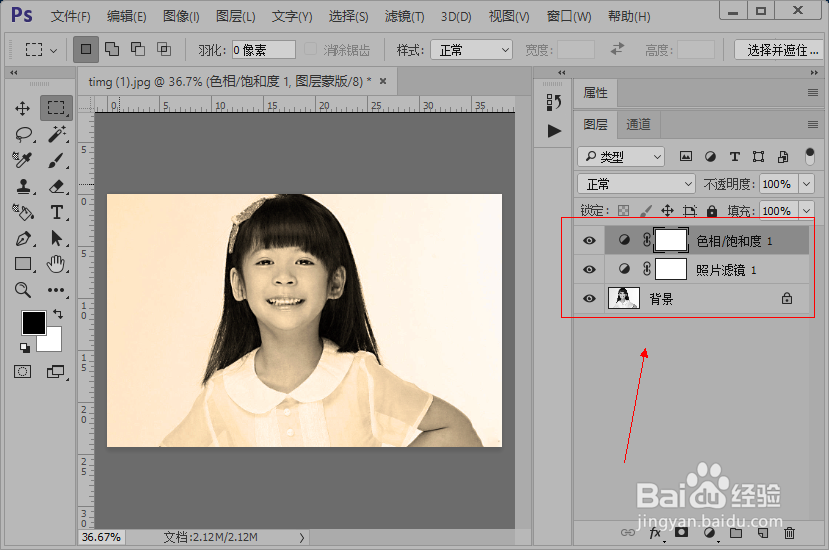
7、把照片滤镜调整图层移动到最上面,这样我们就把图片调为了浅咖啡色,效果如图所示。

时间:2026-05-07 14:41:27
1、首先,我们需要双击电脑桌面的ps软件快捷方式打开ps软件。
2、打开ps软件之后,我们打开一张想要调为浅咖啡色的照片。
3、接着,我们执行图像-调整-去色操作(快捷键Ctrl+Shift+U)。
4、添加照片滤镜调整图层,参数如图所示。
5、添加USM锐化滤镜效果,参数如图所示。
6、添加色相/饱和度调整图层,参数如图所示。
7、把照片滤镜调整图层移动到最上面,这样我们就把图片调为了浅咖啡色,效果如图所示。
