网络操作系统实验1:Windows Server 2008安装

 时间:2026-04-23 22:10:48

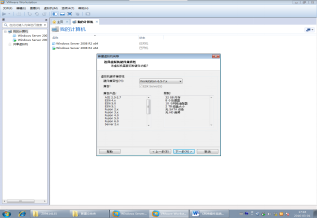
1、C盘--->vmos--->Windows Sever 2008 R2 x64--->右击Windows Server 2008 R2 x64.vmdk--->映射虚拟磁盘--->Y盘

1、如下图选择自定义

网络操作系统实验1:Windows Server 2008安装

2、设置虚拟硬件兼容性如下图

网络操作系统实验1:Windows Server 2008安装

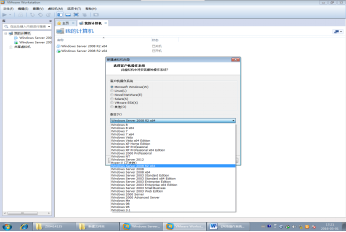
3、选择要建立的Windows Server如下图

网络操作系统实验1:Windows Server 2008安装

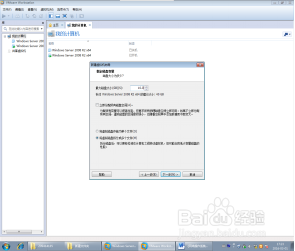
4、选择磁盘大小,最少10G,建议40G

网络操作系统实验1:Windows Server 2008安装

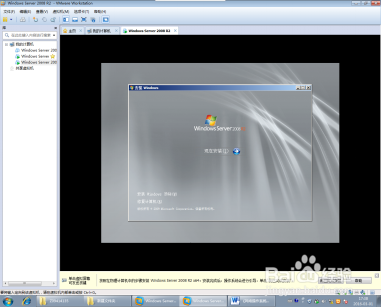
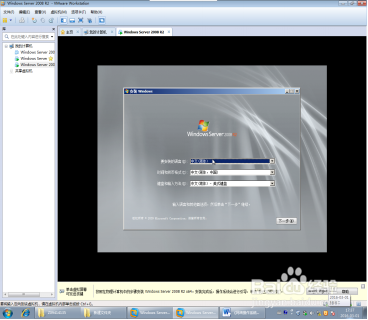
1、(1)启动安装程序

    选择需要安装的语言类型,键盘和输入方法。如下图

网络操作系统实验1:Windows Server 2008安装

网络操作系统实验1:Windows Server 2008安装

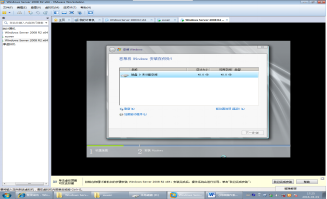
2、(2)选择安装类型

    选择windows server 2008 standard(完全安装)再选择安装自定义(高级)如下图
网络操作系统实验1:Windows Server 2008安装

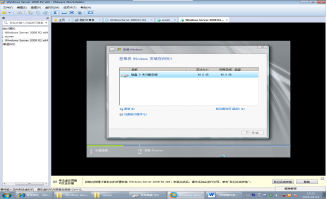
3、(3)设置安装分区

    安装windows server2008需要一个空的大容量分区,并且分区剩余空间必须大于8GB。单击驱动器选项(高级)可以进行磁盘操作,如删除,新建分区,格式化分区,扩展分区等。
网络操作系统实验1:Windows Server 2008安装

1、完成安装

网络操作系统实验1:Windows Server 2008安装

  • Windows Server 2012R2 修改主机名
  • 360怎么关闭445端口
  • 使用netstat命令如何显示所有TCP端口?
  • 群晖NAS如何看装新套件进行功能扩展
  • 如何制作iso镜像文件
  • 热门搜索
    就业证明怎么写 武汉铁路职业技术学院怎么样 北京物资学院怎么样 蛋白打发不起来怎么办 曲靖旅游 上海旅游路线 白洋淀景区 丹东旅游景点 洛阳市旅游景点 孕妇可以用护肤品吗