1、下面,举例演示下操作方法。
新建一个工作表来操作。
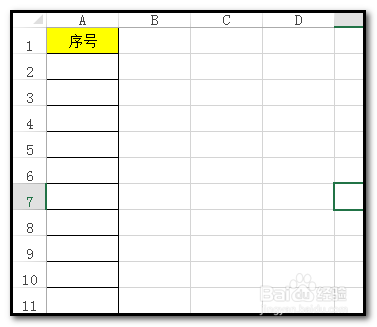
2、先选中序号区域;
比如,A2:A11
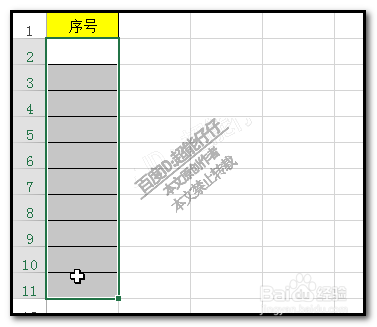
3、然后,
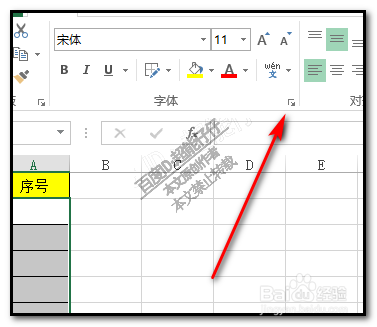
点开始选项卡的字体组右侧的小箭头
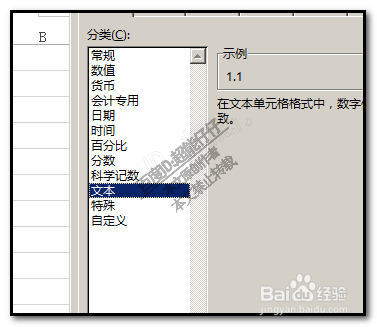
4、弹出设置单元格格式的面板;
选择:文本;再点确定。把选中的单元格全设置为文本格式。
5、接着,
在A2输入序号:1.10

6、在A2单元格右下角,点住向下拖到数据截止单元格。
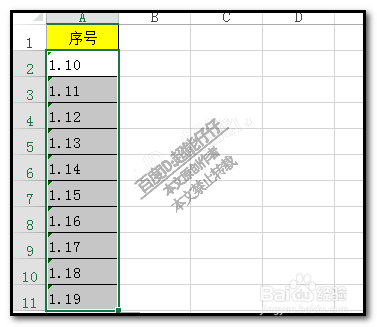
7、看,序号这就出来了。
想要更多的序号, 继续向下拖。

时间:2026-04-23 03:06:49
1、下面,举例演示下操作方法。
新建一个工作表来操作。
2、先选中序号区域;
比如,A2:A11
3、然后,
点开始选项卡的字体组右侧的小箭头
4、弹出设置单元格格式的面板;
选择:文本;再点确定。把选中的单元格全设置为文本格式。
5、接着,
在A2输入序号:1.10
6、在A2单元格右下角,点住向下拖到数据截止单元格。
7、看,序号这就出来了。
想要更多的序号, 继续向下拖。
