1、 hello,大家好,我是猫哥,每天为大家更新有趣的科技资讯
3ds Max是一款优秀的建模软件,下面为大家简绍2014版本Max十种软包建模第一集。

2、第一步,在顶视图中建立一个平面(500*500),并添加一个编辑多边形命令,把点的的位置移动到如图所示。
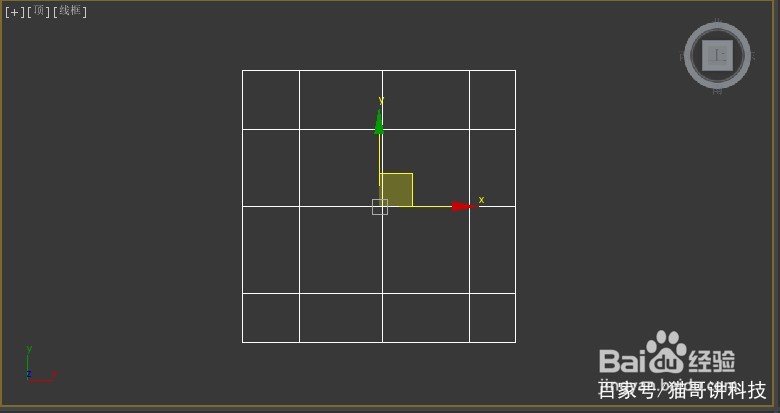
3、第二步,在顶视图中选定如下图的边,右键执行挤出命令,设定参数如下,并点击确定。

4、第三步,在顶视图中选定下图的边,执行切角命令。设定参数如下,并点击确定。

5、第四步,在编辑多边形中选定边界选项,在前视图中按住shift的同时鼠标点住Y轴下拉到如图位置,并点击右侧平面化中的Z轴。
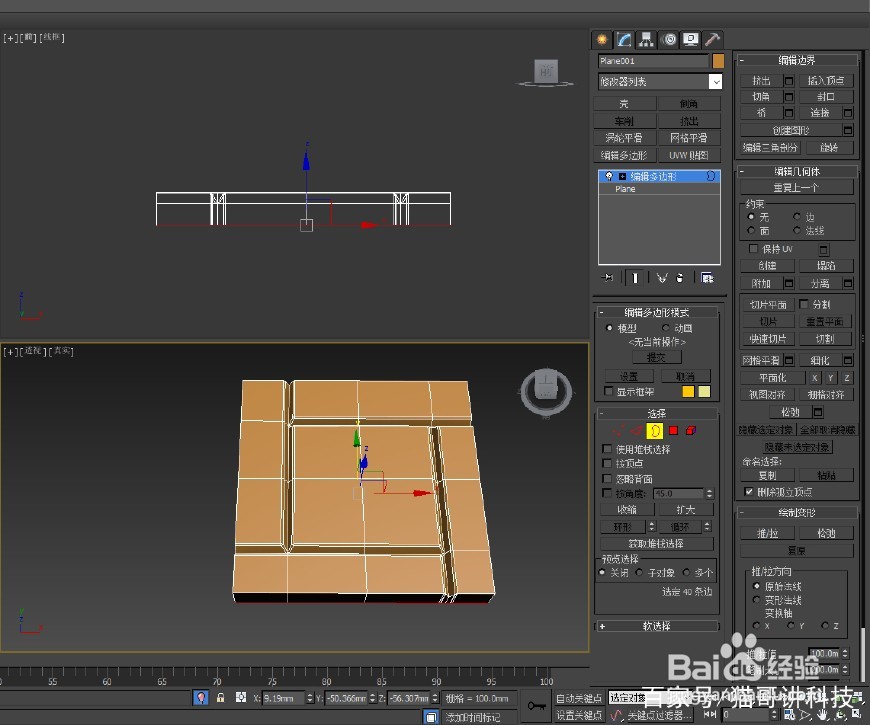
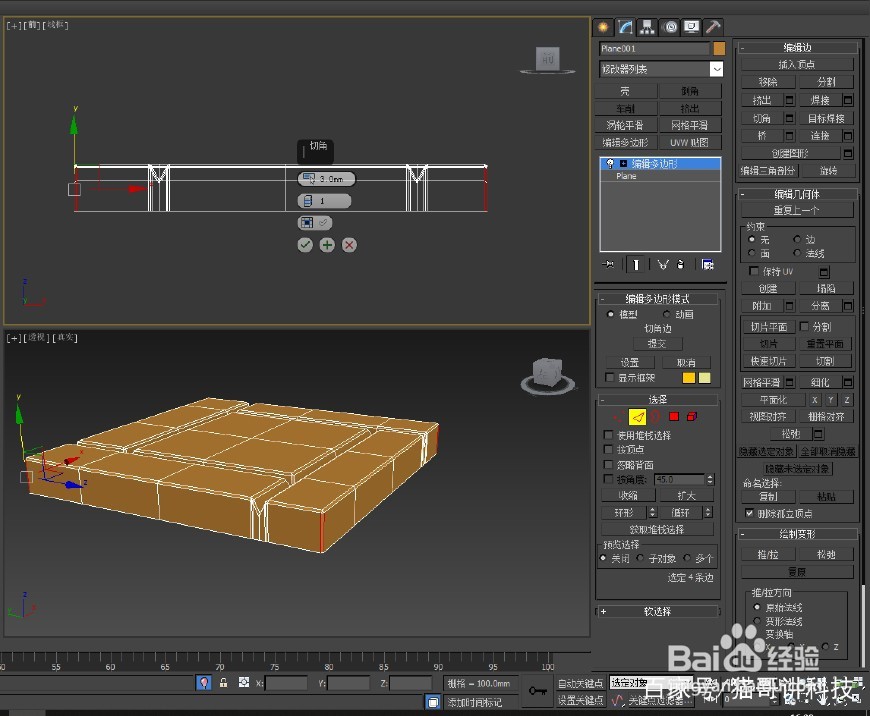
6、第五步,在透视图中选定如图所示的边,并执行切角命令,参数设置如下,点击确定。

7、第六步,依然在透视图选定如图所示的边,同样执行切角命令,参数设置如下。
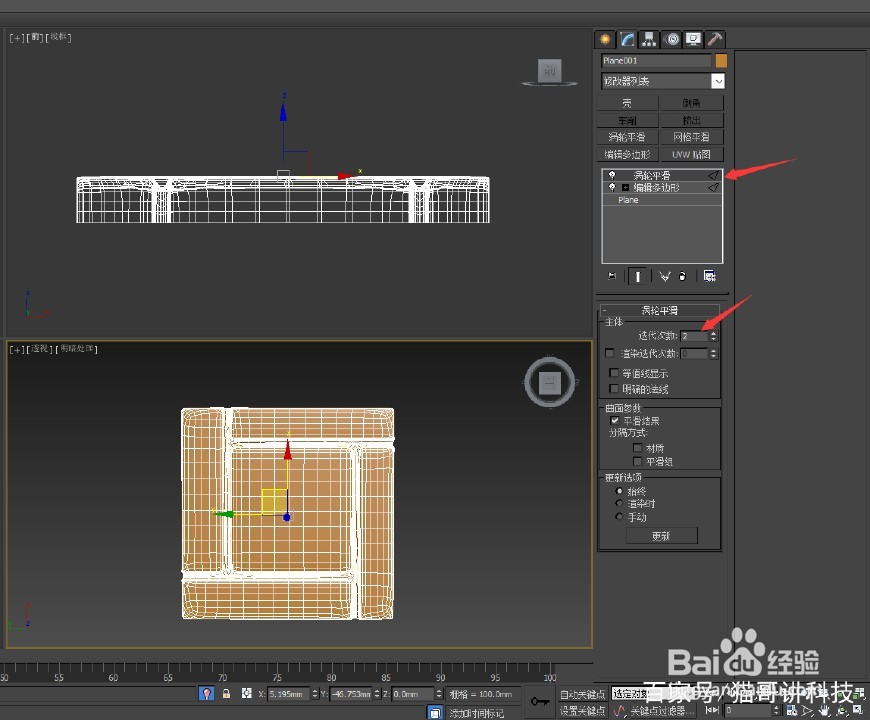
8、第七步,添加涡轮平滑,设定参数如下图。在顶视图中按F9快速渲染,即可得到渲染图。