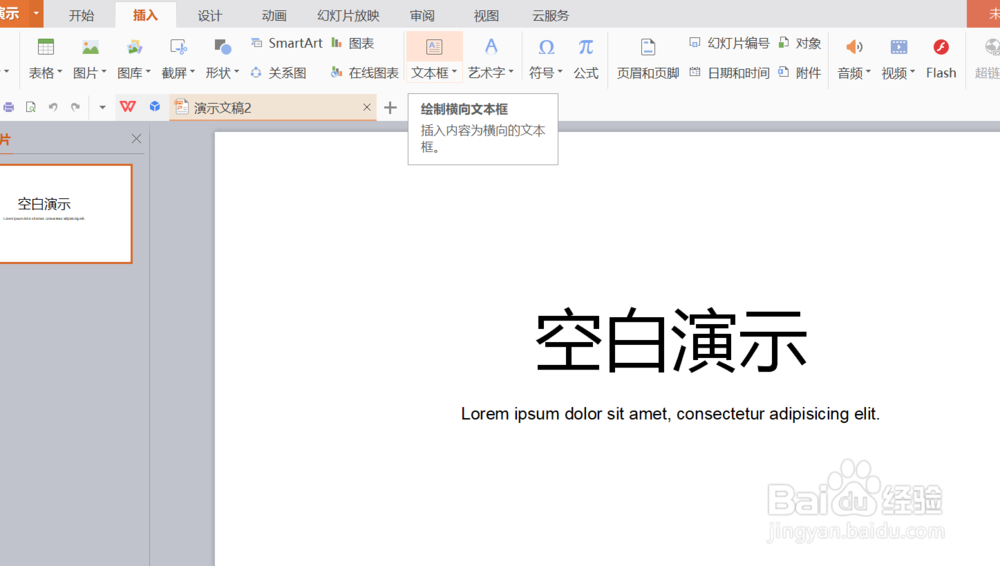
1、首先打开WPS演示,插入文本框。如图。

2、输入54321,之间输入一个空一行并选中这些数字,如图。


3、单击行距,选择其他行距。如图所示。
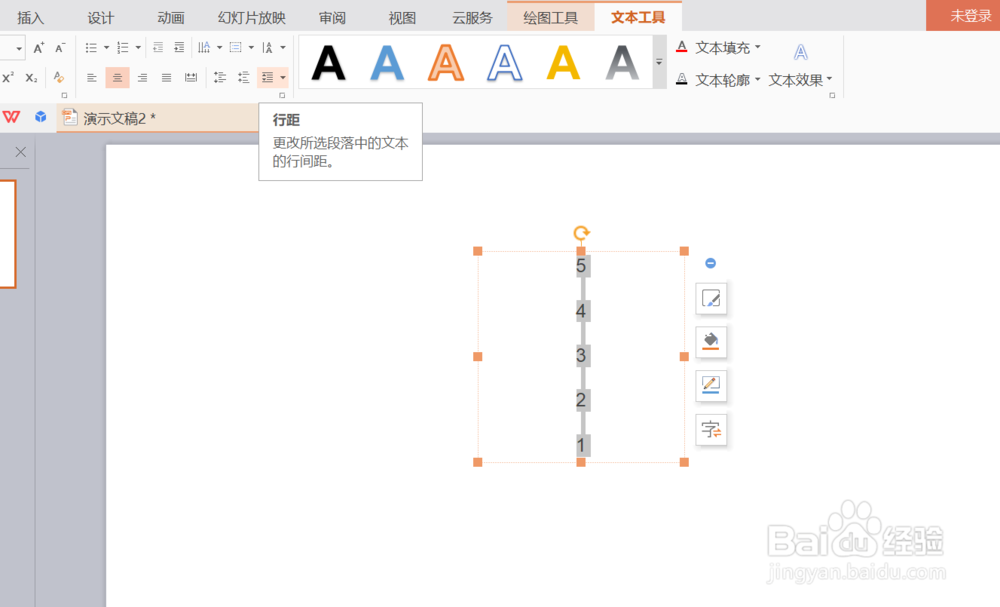

4、将行距设置为0。如图所示。

5、右击文本框,选择自定义动画。如图。

6、然后添加动画选择闪烁一次。如图。

7、将开始设置为之前,并效果选项。如图所示。

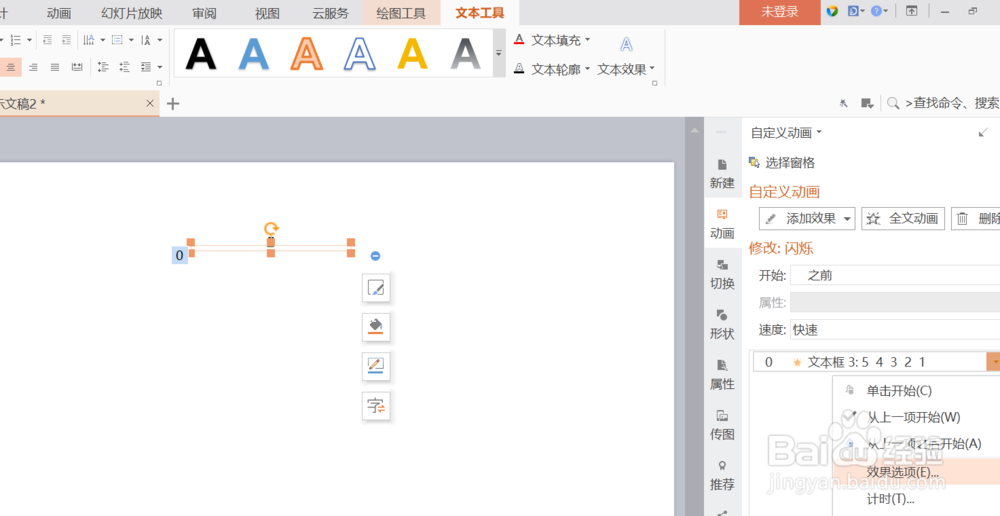
8、在效果选项卡中,将动画文本设为按字母,延迟填100,点击确定。如图。


时间:2026-05-02 18:36:42
1、首先打开WPS演示,插入文本框。如图。
2、输入54321,之间输入一个空一行并选中这些数字,如图。
3、单击行距,选择其他行距。如图所示。
4、将行距设置为0。如图所示。
5、右击文本框,选择自定义动画。如图。
6、然后添加动画选择闪烁一次。如图。
7、将开始设置为之前,并效果选项。如图所示。
8、在效果选项卡中,将动画文本设为按字母,延迟填100,点击确定。如图。
