1、打开PPT

2、点击形状,按住Shift键画一个正圆

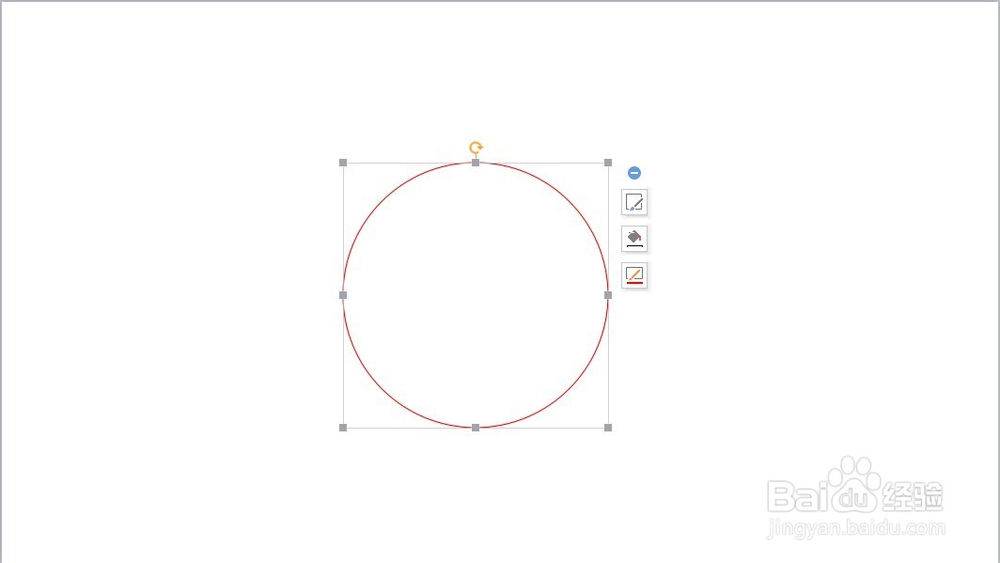
3、填充为无填充,轮廓颜色为红色
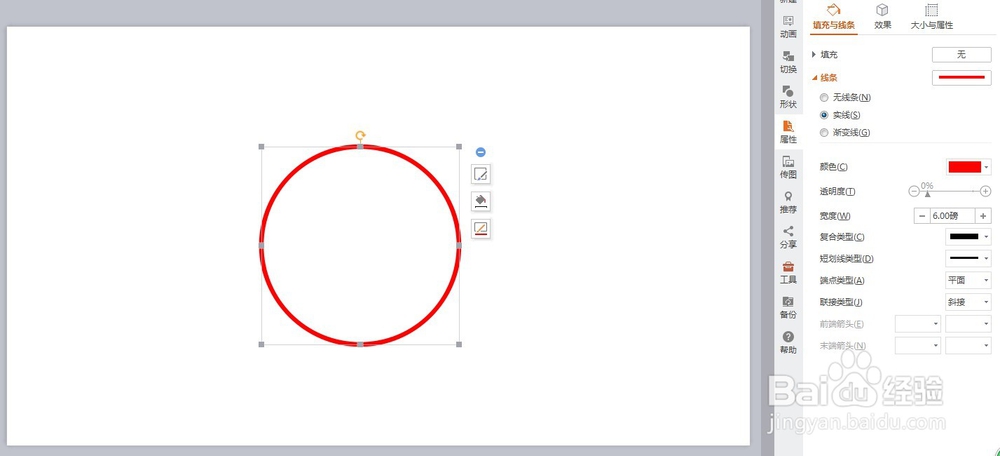
4、宽度为6磅
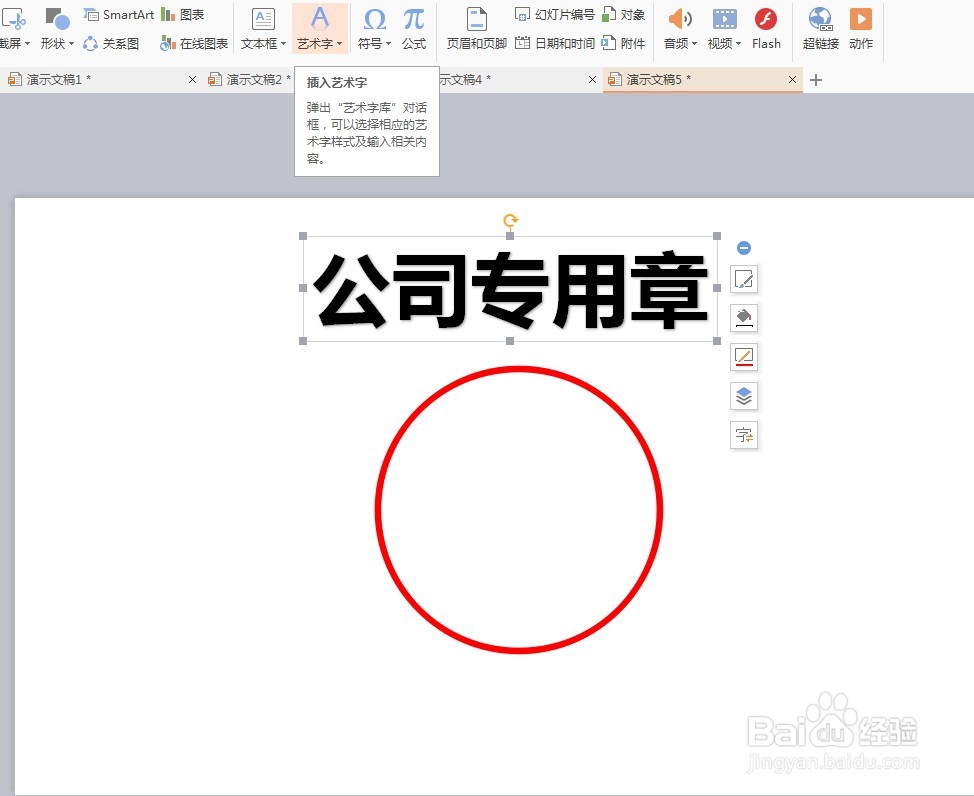
5、插入——艺术字,输入印章内容
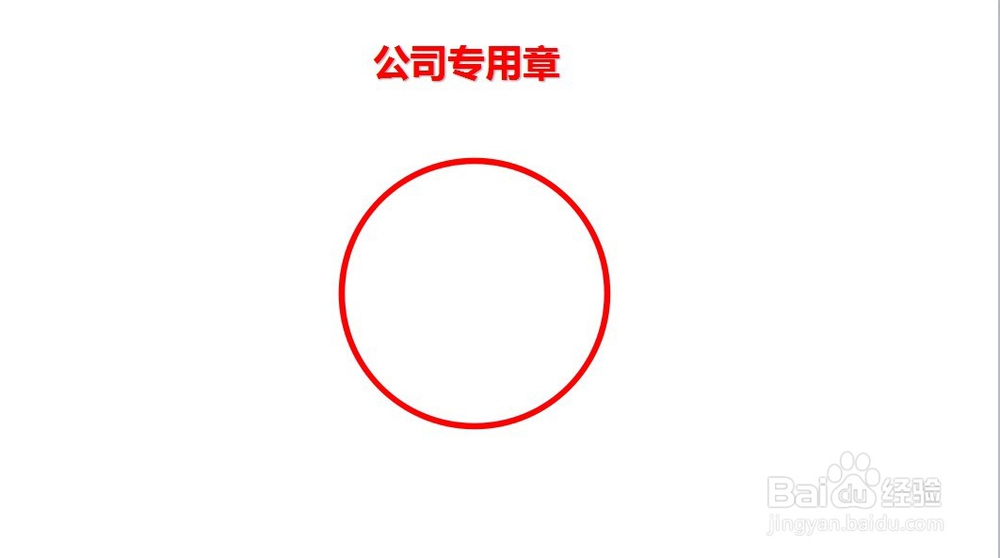
6、更改字体大小,颜色为红色
7、选中文字,点击文字效果——转换——跟随路径——上弯弧
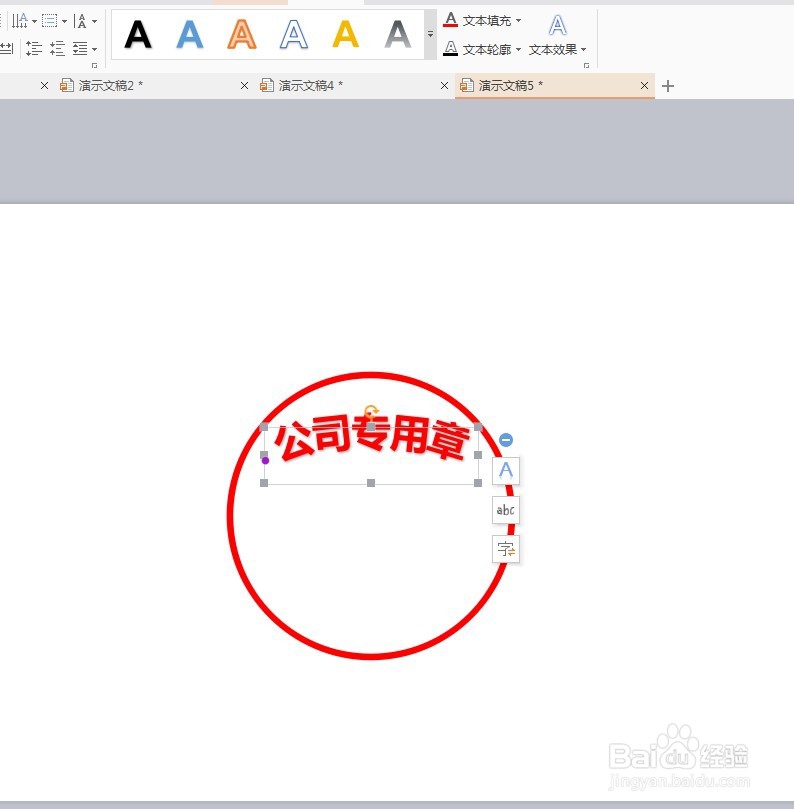
8、点击开始——形状——五角星,绘制五角星

9、选中五角星将边框和填充都改为红色

10、五角星下输入文字,印章就制作完成了

时间:2026-04-22 05:52:26
1、打开PPT
2、点击形状,按住Shift键画一个正圆
3、填充为无填充,轮廓颜色为红色
4、宽度为6磅
5、插入——艺术字,输入印章内容
6、更改字体大小,颜色为红色
7、选中文字,点击文字效果——转换——跟随路径——上弯弧
8、点击开始——形状——五角星,绘制五角星
9、选中五角星将边框和填充都改为红色
10、五角星下输入文字,印章就制作完成了
