WPS Office 2019 怎样使用流程图模板

 时间:2024-10-15 15:38:11

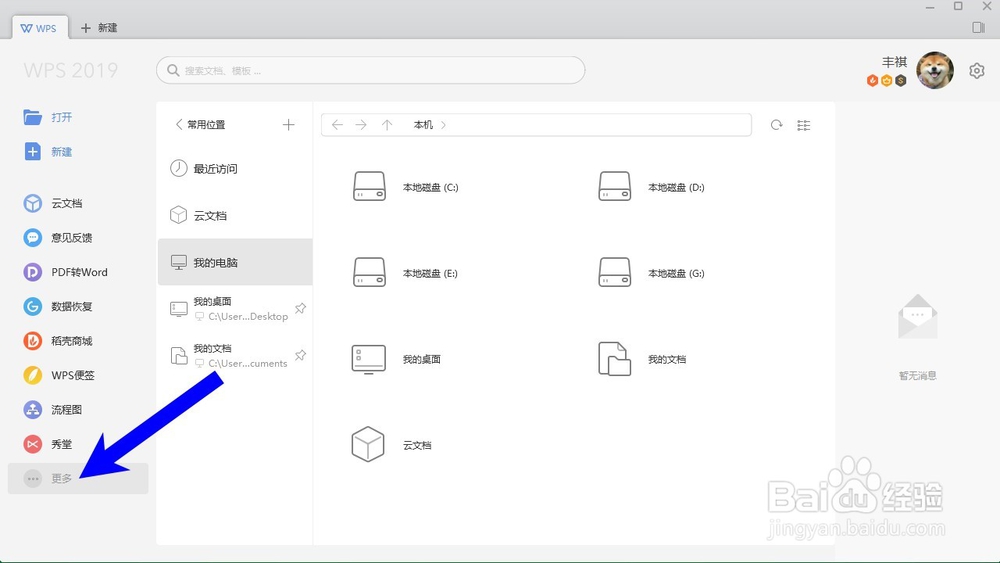
1、首先我们打开wps office2019,在左侧的列表中找到更多,点击打开,如下图所示,
WPS Office 2019 怎样使用流程图模板

2、在更多功能当中,我们找到流程图,点击进入如下图所,

WPS Office 2019 怎样使用流程图模板

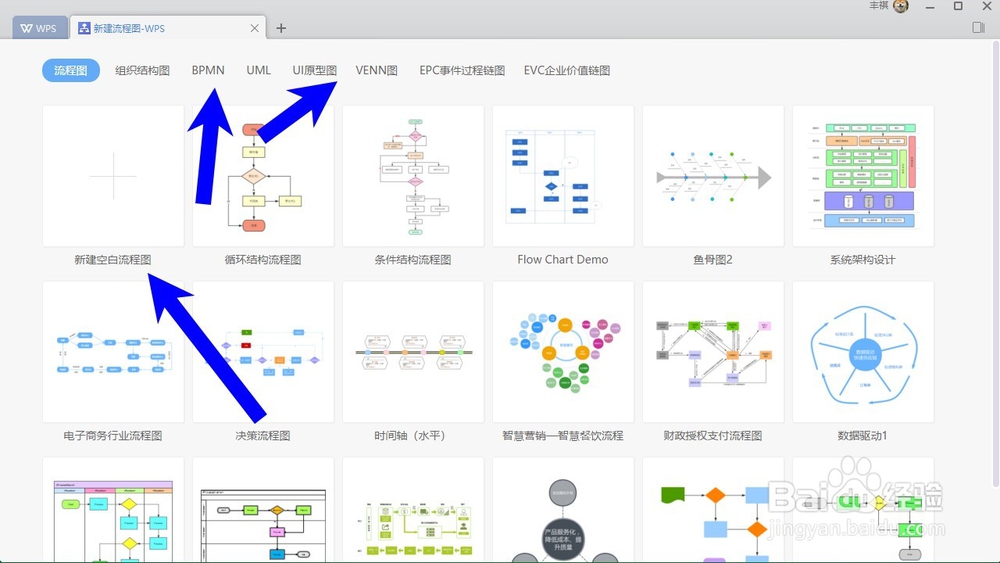
3、打开流程图页面之后,我们可以新建一个空白的流程图,也可以在上方选择不同类型的流程图,如下图所示,
WPS Office 2019 怎样使用流程图模板

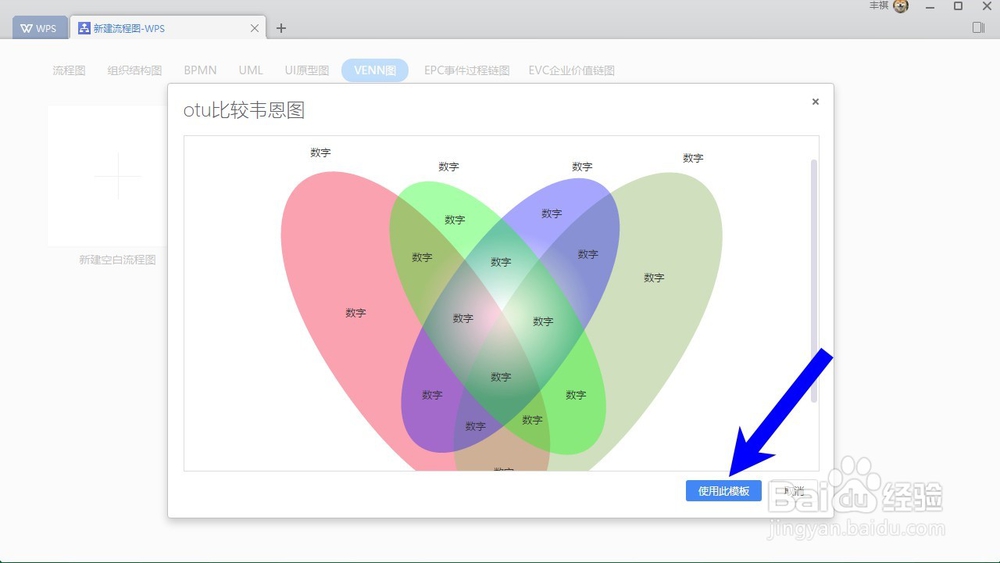
4、找到我们喜欢用的流程图之后,点击打开,下图所示,

WPS Office 2019 怎样使用流程图模板

5、我们可以给流程图有一个初步的预览模式,如果我们感觉很不错的话,可以点击下方的创建,有如下图所示,
WPS Office 2019 怎样使用流程图模板

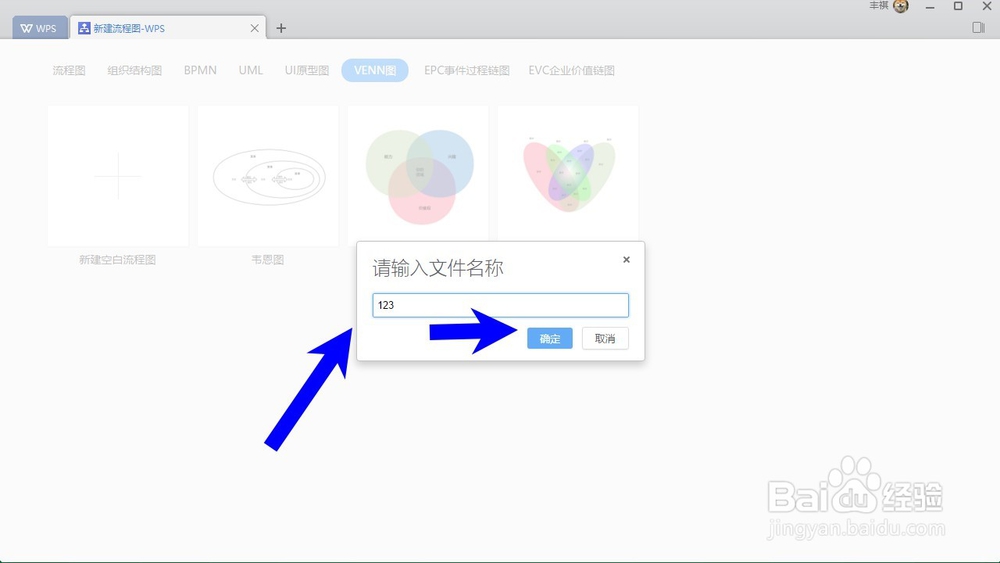
6、在跳出的选项卡上面,我们可以为我们的流程图取一个名称,然后点击确定,如下图所示,
WPS Office 2019 怎样使用流程图模板

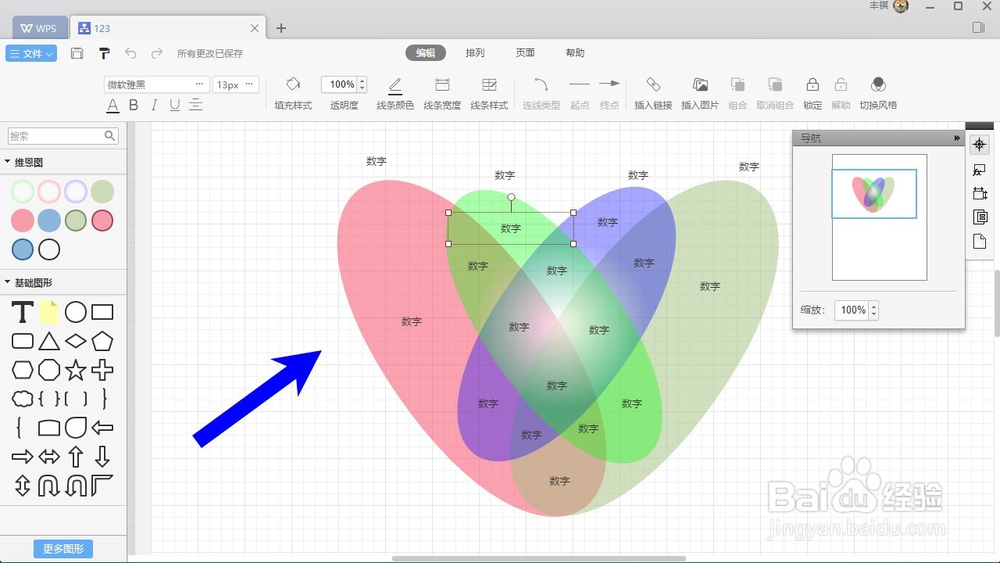
7、最后就可以看到,我们成功的创建了流旯皱镢涛程图模板,我们可以更改模板上面的数字,来达到我们想要的效果,如下图所示,

WPS Office 2019 怎样使用流程图模板
  • WPS如何制作流程图
  • WPS版WORD如何制作流程图?
  • WPS文档中如何制作流程图?
  • wps流程图怎么导入word
  • 如果在WPS里面插入流程图
  • 热门搜索
    西北大学怎么样 射进去了怎么办 奥尔良烤翅怎么做 小金鱼怎么养 炼乳怎么做 头发白了怎么办 怎么录视频 阅读记录卡怎么写 脸上痘印怎么快速去除 工资申请书怎么写