PS图层样式——投影使用

 时间:2024-10-12 11:00:35

1、按Ctrl+N键,新建立一个文件,大小:800 x 600像素、72分辨率、RGB模式。如图所示:

PS图层样式——投影使用

2、选择椭圆选框工具,如图所示:

PS图层样式——投影使用

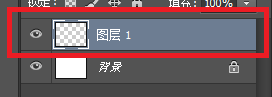
3、按Ctrl + Shift + Alt 键 新建 图层1,如图所示:

PS图层样式——投影使用

4、按住Shift 键 拖出一个正圆,填充颜色,如图所示:

PS图层样式——投影使用PS图层样式——投影使用

5、执行 图层 --> 图层样式 --> 投影 命令 ,如图所示:

PS图层样式——投影使用

6、在弹出来的对话框中设置其参数,如图所示:

PS图层样式——投影使用

7、完成后单击 确定 按钮,如图所示:

PS图层样式——投影使用

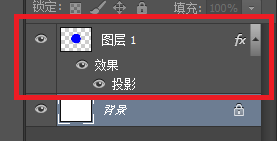
8、确定之后,可以看到图层 1 已经添加了投影,如图所示:

PS图层样式——投影使用

9、至此,本教程结束!

PS图层样式——投影使用
  • 在ps中给文字添加粉色光泽和投影效果
  • 使用PS制作凸出效果图片
  • PS将夏季风景图变成雪景的方法
  • 涂鸦墙效果怎么做?
  • PS如何给人物制作影子(二)
  • 热门搜索
    蘑菇怎么炒 水星路由器怎么样 胸口疼怎么回事 怎么充话费 北京邮电大学怎么样 朴树怎么了 华为平板怎么样 扇贝怎么清洗 豆皮怎么做好吃 怎么解方程