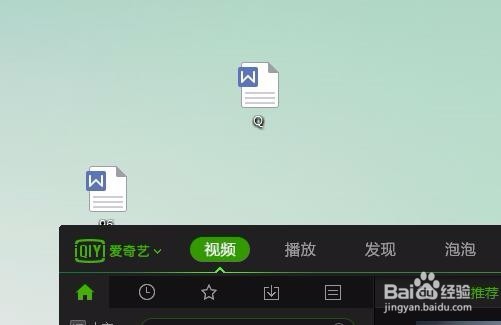
1、第一,一般来说现在我们爱奇艺是在打开的状态下
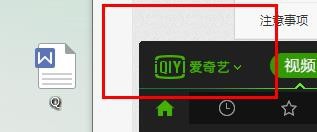
2、第二,点击左上角,如图中红框所在的爱奇艺位置
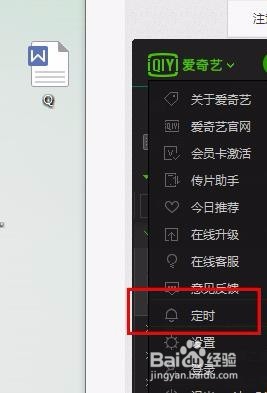
3、第三,出现的下拉菜单中有一选项是定时,我们点击进入到定时界面
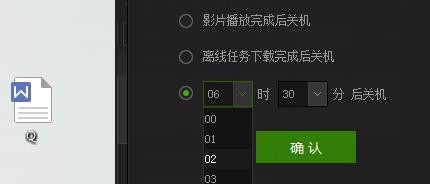
4、第四,在定时设置的窗口里有三种的定时方式,如图中所示
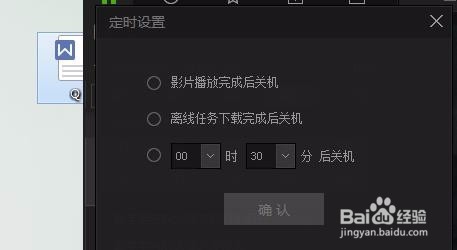
5、第五,我们可以选择离线任务下载完成后关机,也就是在该项前的圆圈里单击鼠标左键

6、第六,或者自己算一下时间设置几时几分后关机,点击确认,三者中只能选择其中一项的
时间:2026-04-22 07:21:31
1、第一,一般来说现在我们爱奇艺是在打开的状态下
2、第二,点击左上角,如图中红框所在的爱奇艺位置
3、第三,出现的下拉菜单中有一选项是定时,我们点击进入到定时界面
4、第四,在定时设置的窗口里有三种的定时方式,如图中所示
5、第五,我们可以选择离线任务下载完成后关机,也就是在该项前的圆圈里单击鼠标左键
6、第六,或者自己算一下时间设置几时几分后关机,点击确认,三者中只能选择其中一项的
