如何用PS做出凹陷文字

 时间:2024-11-11 12:24:27

1、新建一个文件,在背景图层上方建立一个新图层,用渐变色填充,这里笔者选的是绿色渐变。

如何用PS做出凹陷文字

2、在渐变图层左上方角落里做一个光源效果,方法是选用椭圆选框工具,羽化值调到50,再画个选区,新建色阶调整层,将选区亮度提高。如图,做好后如果光源位置不好,可以选中蒙版图标移动光源。
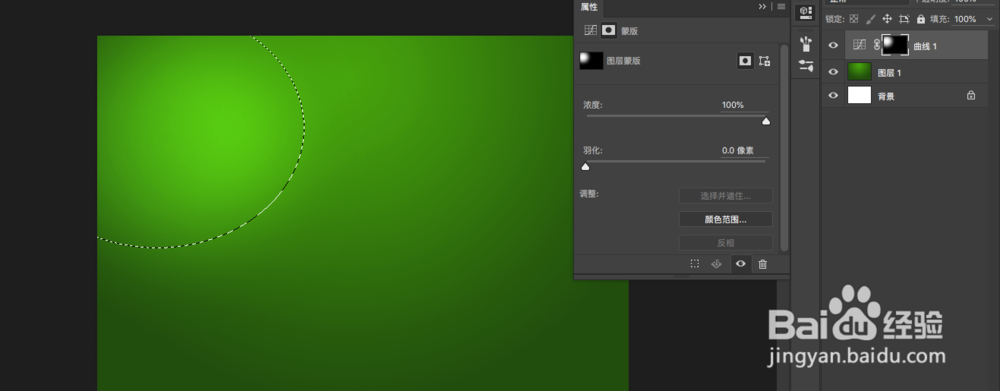
如何用PS做出凹陷文字

3、接着打上你需要的文字,调整好字体及大小间距等,再给文字添加渐变叠加效果,颜色笔者选的是从#0c5402到#188c0f。

如何用PS做出凹陷文字

4、接着给文字添加内阴影效果,参数设置如下:

如何用PS做出凹陷文字

5、再给文字做投影效果,注意投影角度和光源保持一致。参数如下图:

如何用PS做出凹陷文字

6、最后是效果图:

如何用PS做出凹陷文字
  • C# NumericUpDown控件属性详解
  • 利用PS如何轻松简单搞定一个动态二维码
  • 使用cdr软件制作阿迪标志教程
  • QQ怎么更改文件目录?
  • PS画笔工具之线条绘制(29)
  • 热门搜索
    三方协议丢了怎么办 u盘进水了怎么办 晒黑怎么办 肺炎怎么治 晴天娃娃怎么做 马超是怎么死的 怎么让头发变硬 同房后出血怎么办 假性近视怎么办 忘记qq号码怎么找回