1、点击选择wps word文档中的图片。
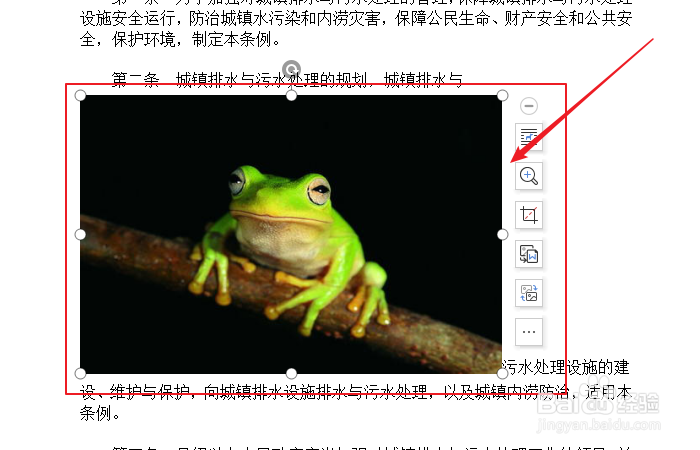
2、在弹出的图片菜单中,鼠标点击打开布局选项,选择上下型环绕。


3、成功选择后点击下方的查看更多。

4、在弹出的设置对象格式对话框中,点击打开版式页面,选择高级。

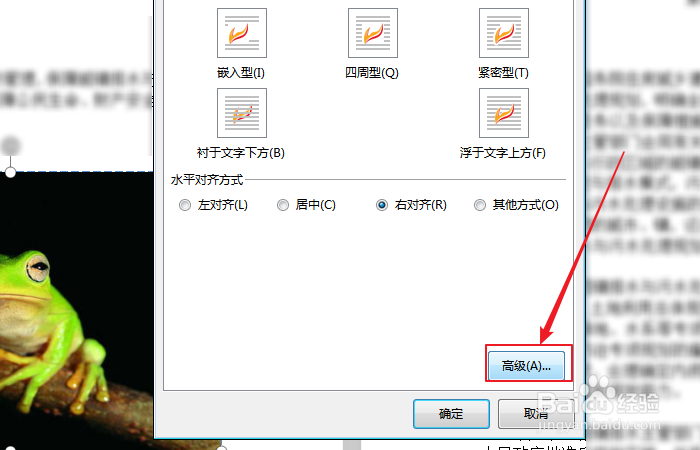
5、在弹出的布局对话框中,点击勾选水平选项下面的书籍版式选择内部,相对于选择页面。
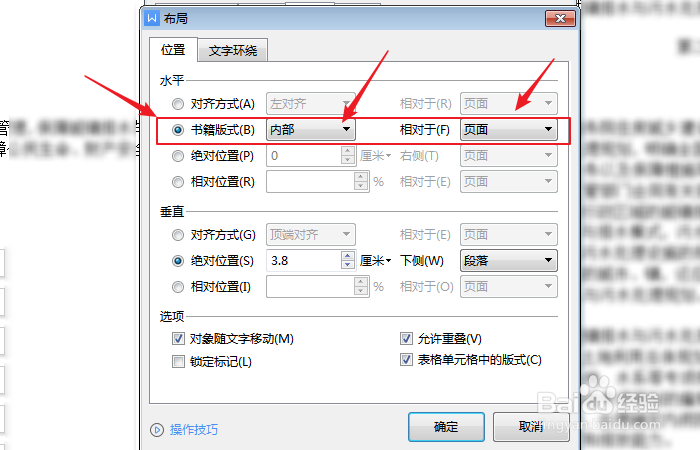
6、成功选择后,点击右下角的确定,则可完成设置。

时间:2026-04-26 20:44:05
1、点击选择wps word文档中的图片。
2、在弹出的图片菜单中,鼠标点击打开布局选项,选择上下型环绕。
3、成功选择后点击下方的查看更多。
4、在弹出的设置对象格式对话框中,点击打开版式页面,选择高级。
5、在弹出的布局对话框中,点击勾选水平选项下面的书籍版式选择内部,相对于选择页面。
6、成功选择后,点击右下角的确定,则可完成设置。
