1、电脑打开PPT文件,我们新建一个幻灯片,并插入图片。

2、然后插入——文本框,插入文字。

3、我们看到,虽然文字比较大了,还是被吞没在复杂的背景色中。这时候,我们点击插入——形状——矩形。
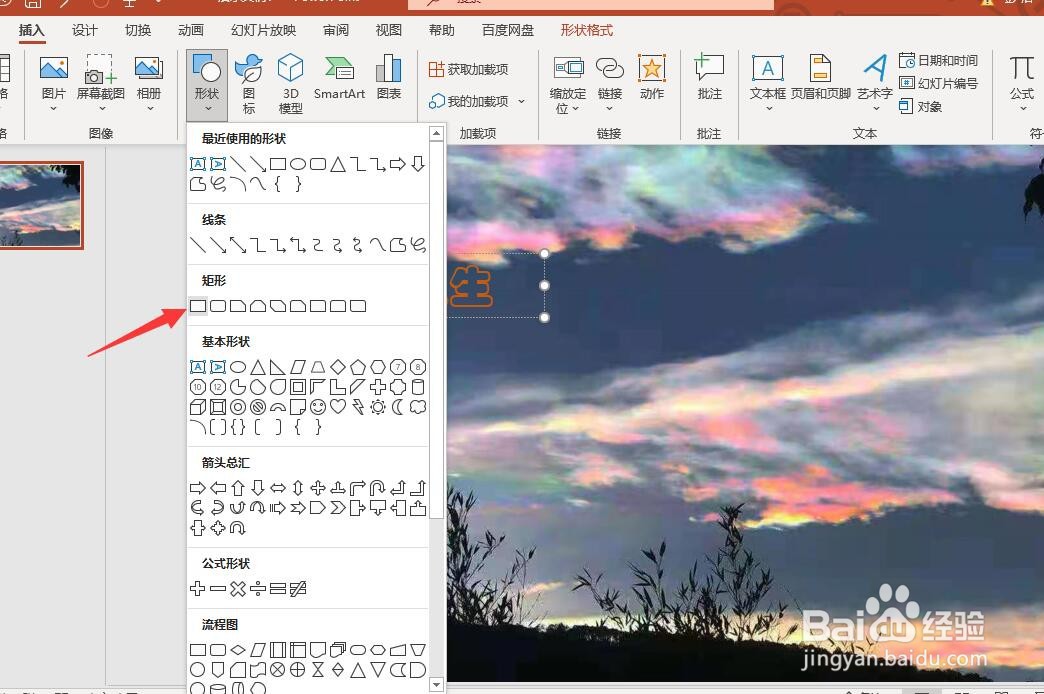
4、插入一个图片等大小的矩形,填充黑色,去掉边框。

5、点击形状样式扩展窗口,点击填充——纯色填充——把透明度设置为25%。

6、点击形状格式——排列——下移一层,把这个原本黑色的矩形下移一层。

7、看效果,我们的文字就非常显眼了。背景只是变暗了,并没有模糊或者透明。就像加了一层蒙版。

时间:2026-04-24 14:54:50
1、电脑打开PPT文件,我们新建一个幻灯片,并插入图片。
2、然后插入——文本框,插入文字。
3、我们看到,虽然文字比较大了,还是被吞没在复杂的背景色中。这时候,我们点击插入——形状——矩形。
4、插入一个图片等大小的矩形,填充黑色,去掉边框。
5、点击形状样式扩展窗口,点击填充——纯色填充——把透明度设置为25%。
6、点击形状格式——排列——下移一层,把这个原本黑色的矩形下移一层。
7、看效果,我们的文字就非常显眼了。背景只是变暗了,并没有模糊或者透明。就像加了一层蒙版。
