使用CAD绘制分级旋流器

 时间:2026-04-30 13:43:44

1、打开CAD,使用矩形工具在作图区绘制一个正方形,如下图。

使用CAD绘制分级旋流器

2、使用直线工具,以正方形下边中点为起点绘制一条竖线辅助线,如下图。

使用CAD绘制分级旋流器

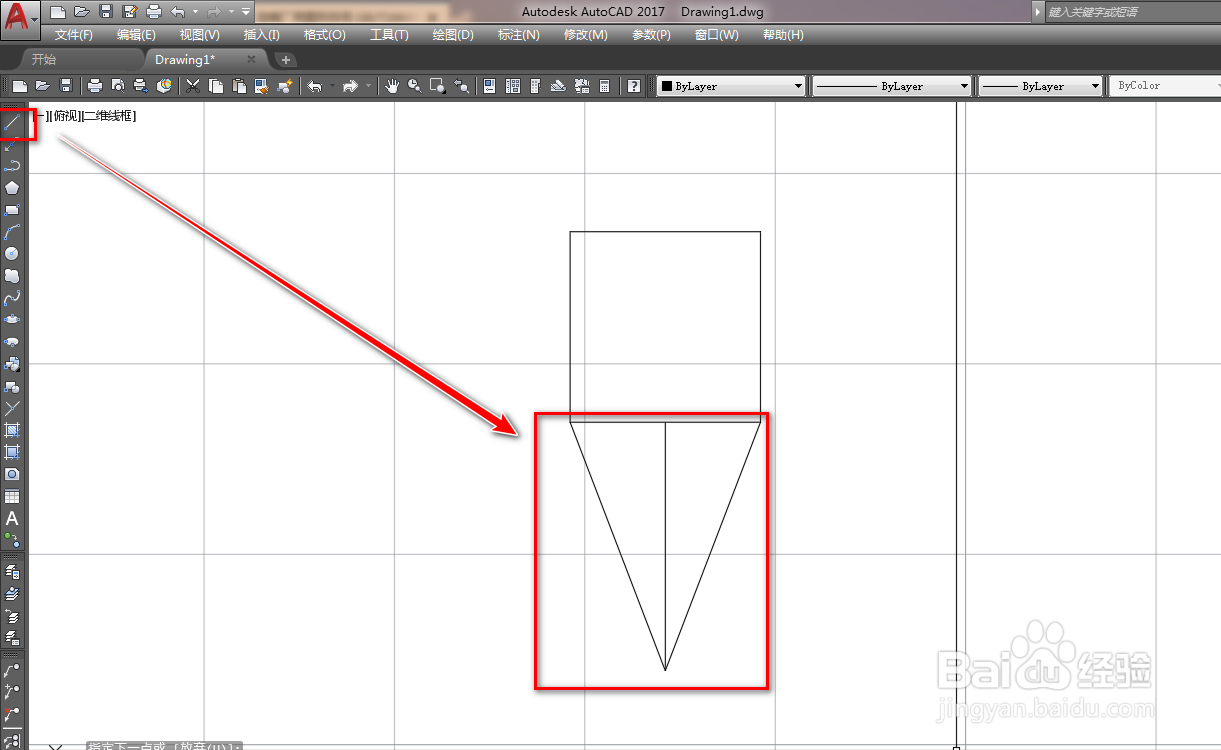
3、使用直线工具,连接辅助线和正方形的下侧两个顶点,如下图。

使用CAD绘制分级旋流器

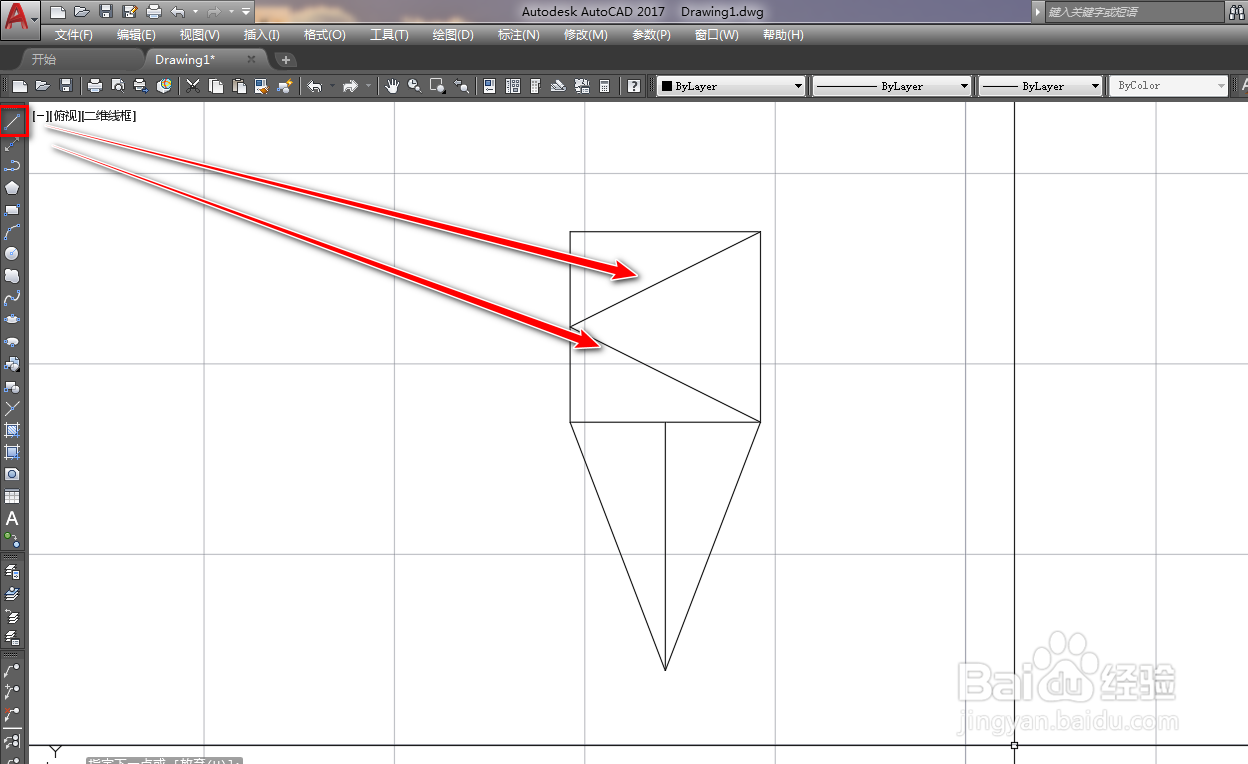
4、再次使用直线工具,连接正方形右侧两个顶点和左侧边的中点,如下图。

使用CAD绘制分级旋流器

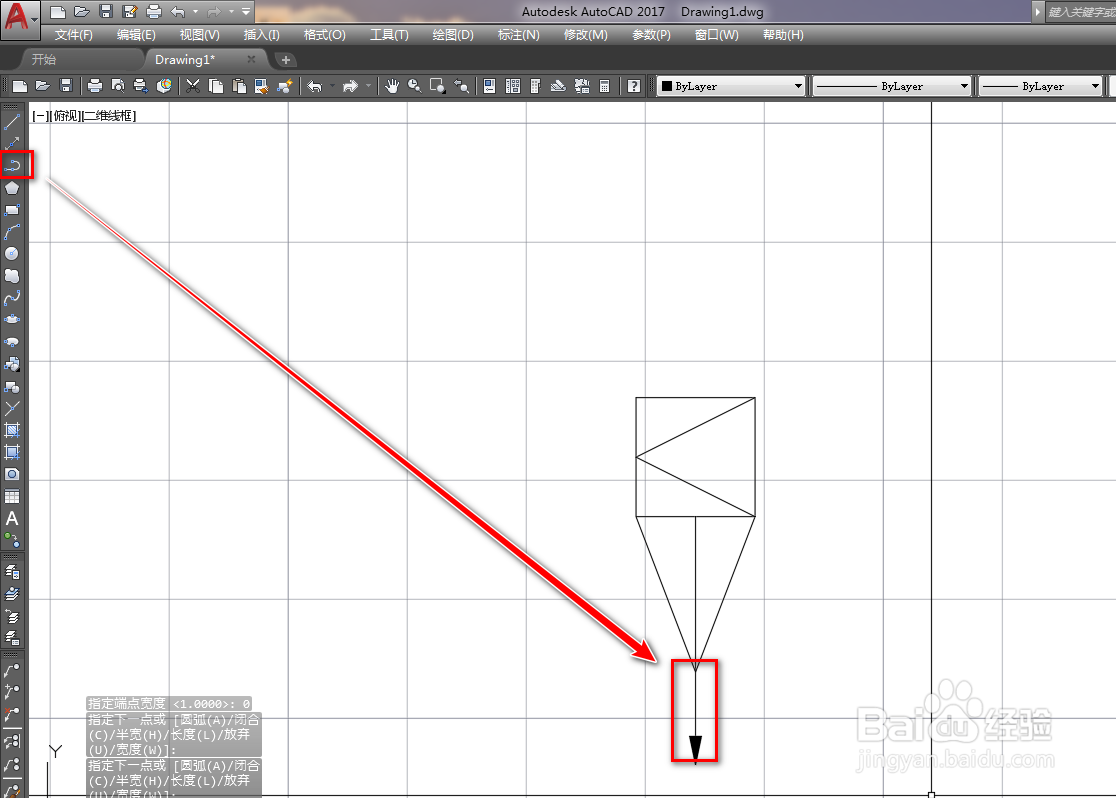
5、使用多段线工具,以辅助线的端点为起点绘制一条箭线,如下图。

使用CAD绘制分级旋流器

6、使用旋转工具,以复制的方式,将箭线旋转90度,如下图。

使用CAD绘制分级旋流器

7、使用移动工具,将旋转后的箭线移动到正方形的右上顶点,如下图。

使用CAD绘制分级旋流器

8、使用复制工具,将移动后的箭线复制一条到左侧边的中点位置,如下图。

使用CAD绘制分级旋流器

9、选中辅助线,使用删除工具将其删除,如下图。

使用CAD绘制分级旋流器

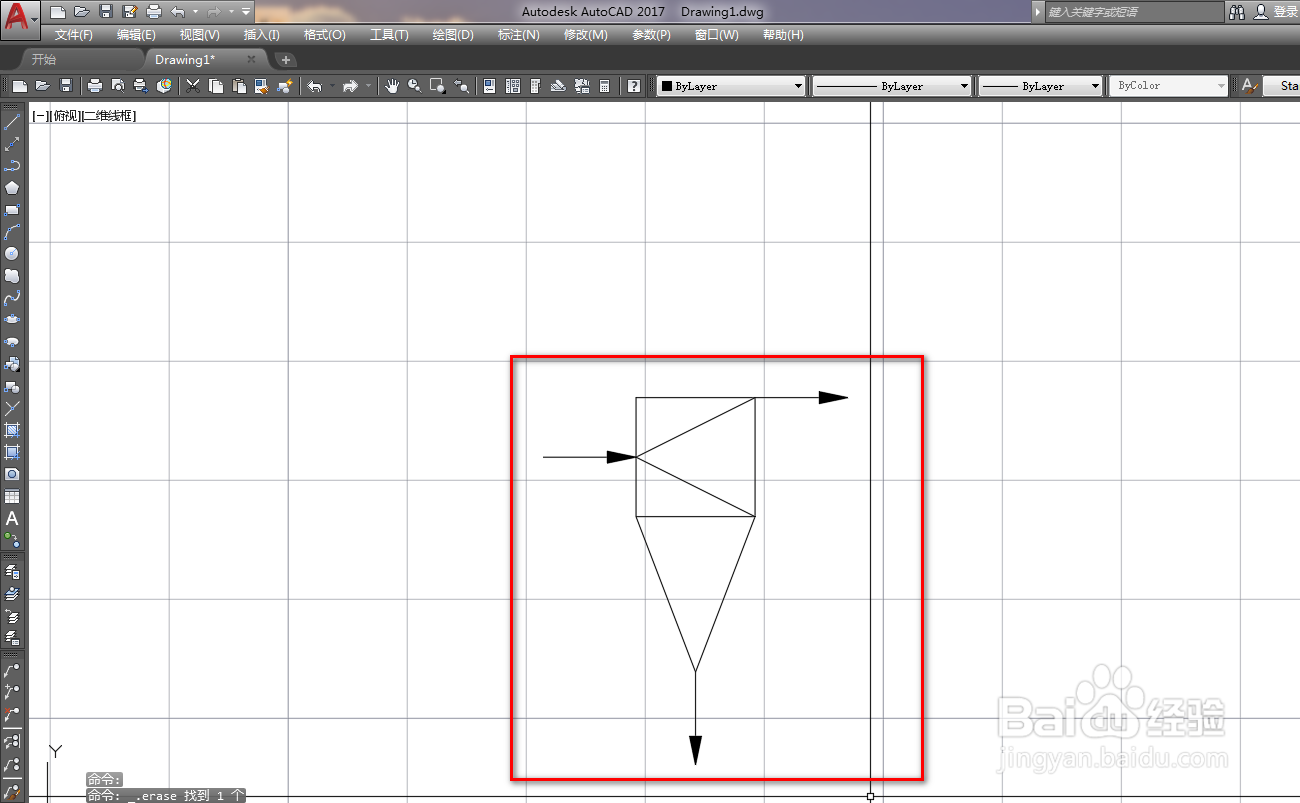
10、确定后,我们就得到了分级旋流器图形符号,如下图。

使用CAD绘制分级旋流器

  • cad中怎么标注图号
  • cad中如何让打印出来的PDF文档图纸布满页面
  • cad图片怎么导出来
  • cad导出pdf
  • cad输出为pdf
  • 热门搜索
    客厅装饰画图片大全 魔兽世界坐骑大全 店铺起名大全 迷你激活码大全未使用 笔记本怎么装系统 广告词语大全 国产车质量怎么样 高清美女图片大全 好句摘抄大全 去八达岭长城怎么坐车