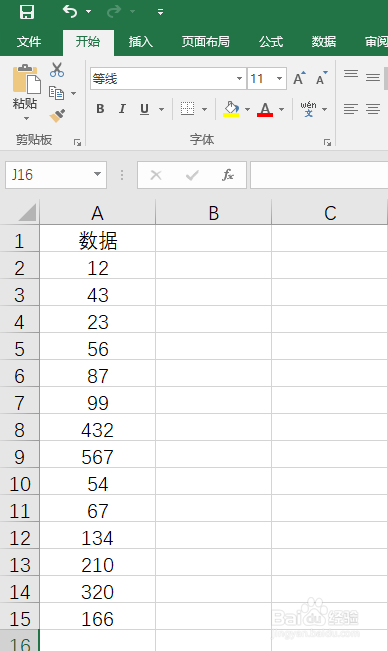
1、打开要编辑的EXCEL表格,现在要筛选出表格中大于平均值的数据
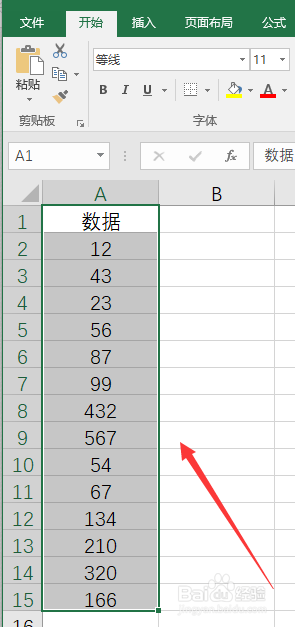
2、选中表格中要筛选数据的单元格区域
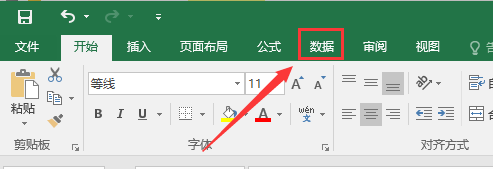
3、点击表格上方功能区中的【数据】
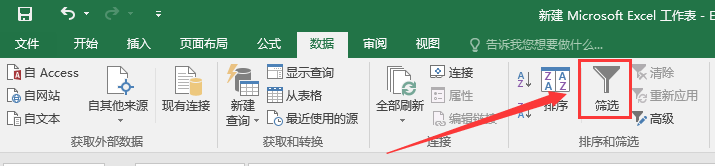
4、点击【数据】工具栏中的【筛选】
5、这样,数据单元格右下角就出现了下拉箭头
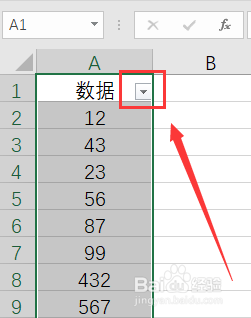
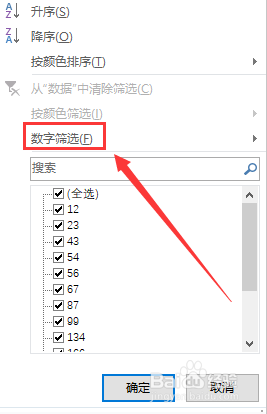
6、点击【下拉箭头】,在下拉选项中选择【数字筛选】
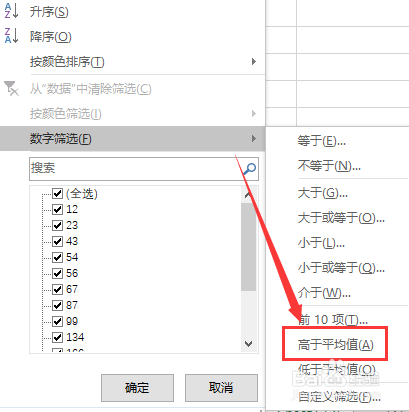
7、在【数字筛选】下拉选项中,点击【高于平均值】
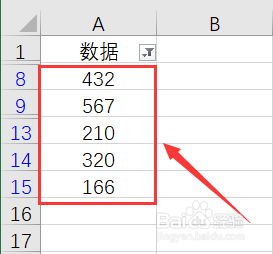
8、这样选中单元格区域高于平均值数据就被筛选出来了
时间:2026-04-23 17:00:21
1、打开要编辑的EXCEL表格,现在要筛选出表格中大于平均值的数据
2、选中表格中要筛选数据的单元格区域
3、点击表格上方功能区中的【数据】
4、点击【数据】工具栏中的【筛选】
5、这样,数据单元格右下角就出现了下拉箭头
6、点击【下拉箭头】,在下拉选项中选择【数字筛选】
7、在【数字筛选】下拉选项中,点击【高于平均值】
8、这样选中单元格区域高于平均值数据就被筛选出来了
