excel如何计算平均销量并同时取整数

 时间:2026-02-12 21:03:51

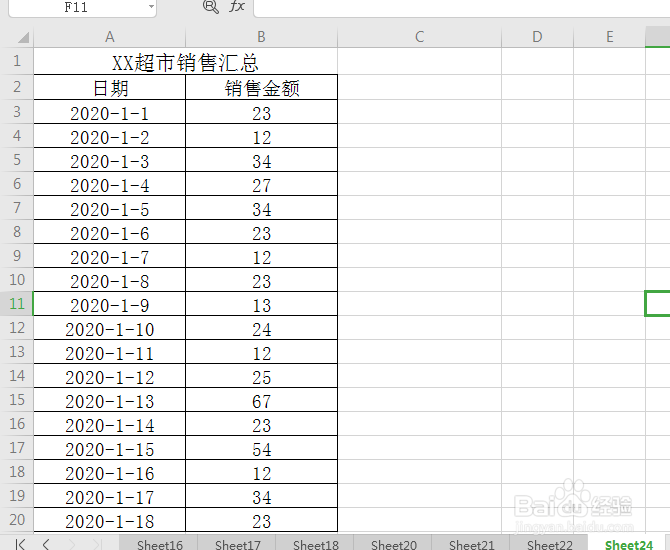
1、如图所示,打开“XX超市销售汇总”,含有“日期“及“销售金额”等信息,我们现在需要计算出日平均销量并取整数。
excel如何计算平均销量并同时取整数

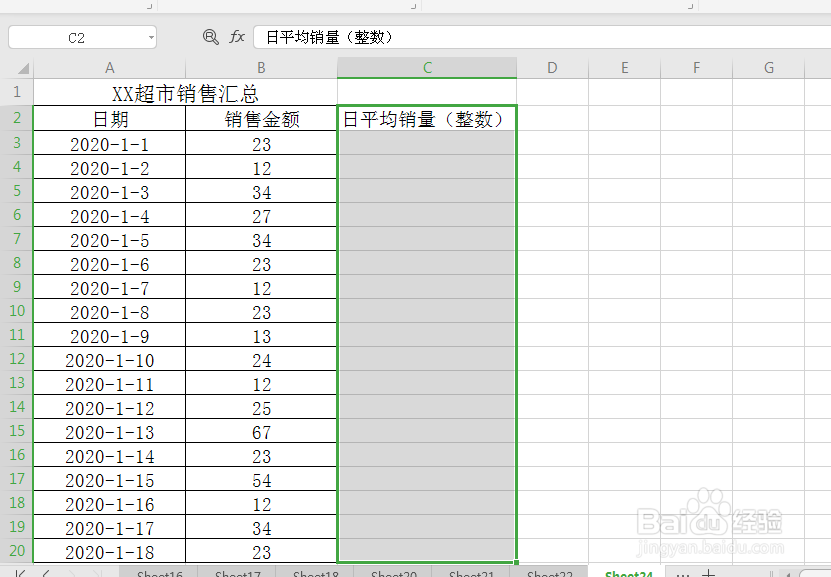
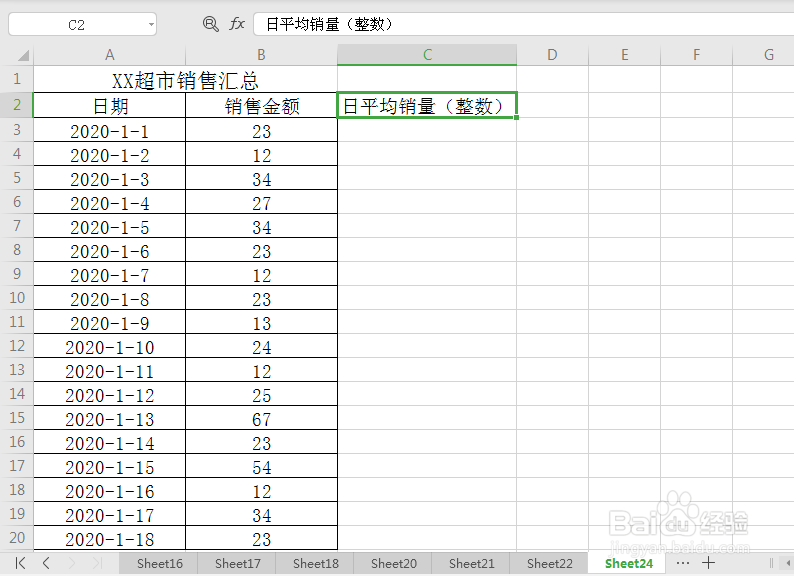
2、单击选中“销售金额”右边的单元格并输入“日平均销量(整数)”,然后按住鼠标左键往下拉到表格底部。选中该列,如图所示:
excel如何计算平均销量并同时取整数

excel如何计算平均销量并同时取整数

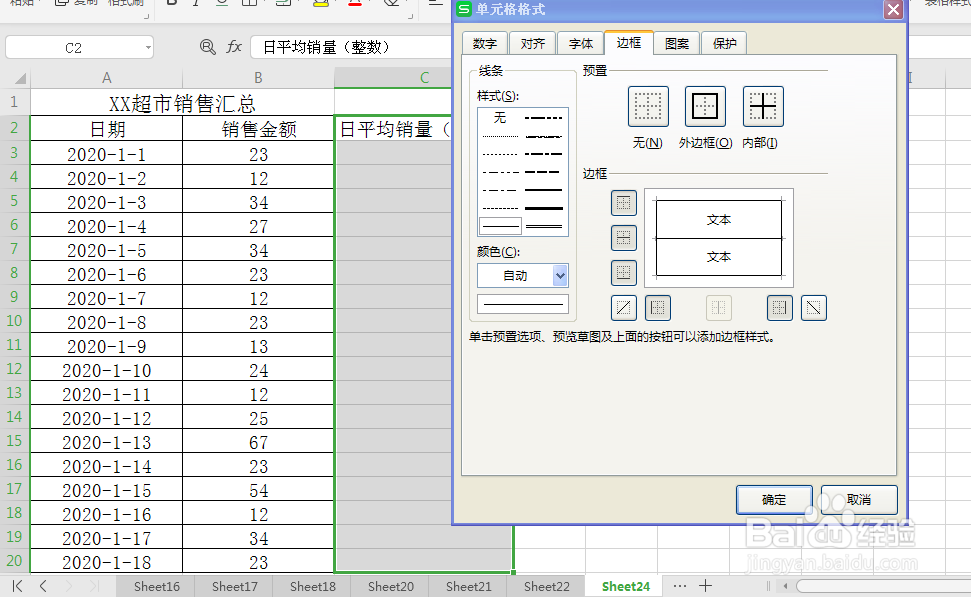
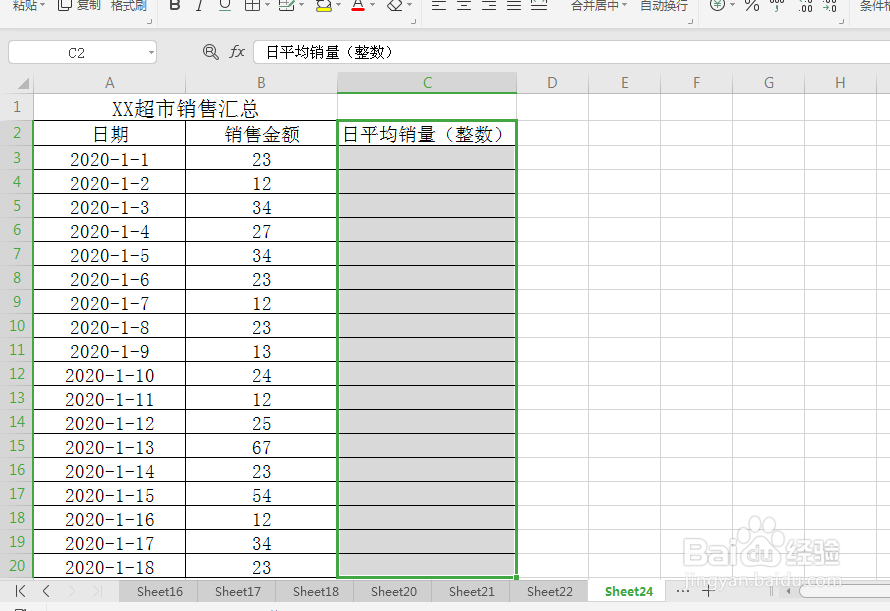
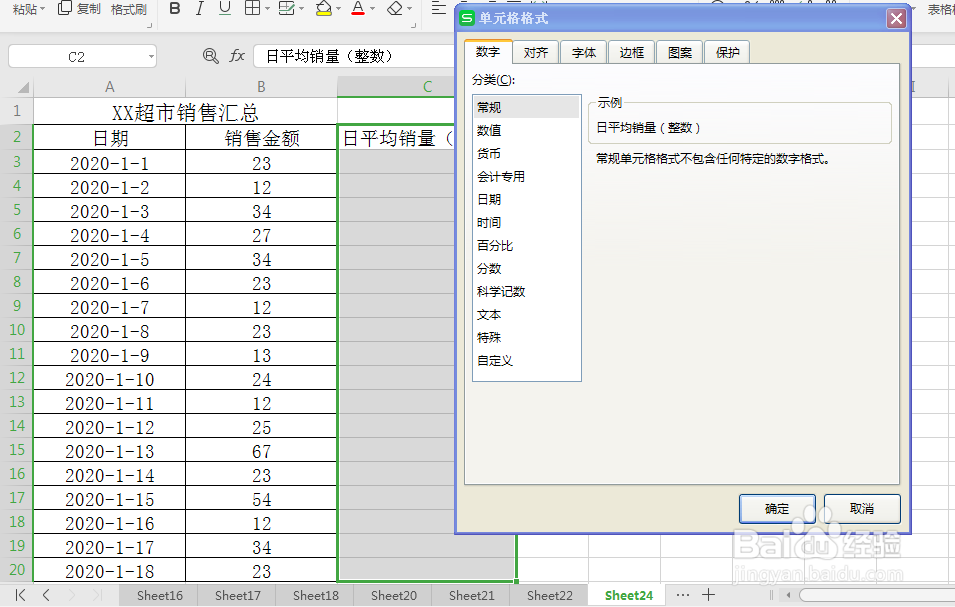
3、按键盘上的Ctrl+1键,进入单元格格式对话框。单击选择边框选项下预置下的外边框(O)和内部(I),然后单击确定,为“日平均销量(整数)”一列添加边框。
excel如何计算平均销量并同时取整数

excel如何计算平均销量并同时取整数

excel如何计算平均销量并同时取整数

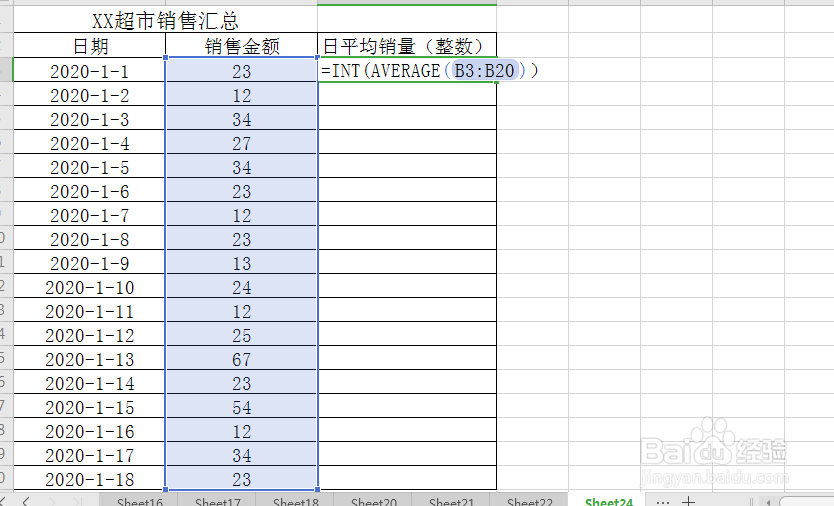
4、单击“日平均销量(整数)”列下的第一个单元格,然后在单元格内输入公式=INT(AVERAGE(B3:B20)),然后按enter键,即可计算出计算出日平均销量并取整数,如图所示。
excel如何计算平均销量并同时取整数

excel如何计算平均销量并同时取整数

  • 怎么在excel中把不及格的成绩变成红色数字?
  • 如何计算销售量的平均值
  • 如何在Excel表格中使用RANK函数进行排名
  • excel求平均值如何保留两位小数
  • 如何使用Excel中的公式统计人数
  • 热门搜索
    为什么游戏打不开 为什么选择银行 前列腺肥大怎么办 腰疼是怎么回事 鹧鸪怎么读 试纸怎么用 信用卡不用了怎么注销 我们为什么要上学 单身证明怎么开 小米手机怎么截屏